
外观
Word 接入 AI 教程:用 VBA + DeepSeek 打造右键 AI 助手
如果你每天在 Word 里写文档、改稿子、调措辞,有没有想过——能不能在 Word 里直接让 AI 帮你润色、扩写、降重,而不是反复切换到浏览器里的 AI 聊天窗口?
答案是:可以。而且配置一次,永久使用。
这篇文章会带你用一段 VBA 代码,把 DeepSeek 大模型接入 Word 右键菜单。选中文字 → 右键 → 选一个 AI 功能 → 完成。全程在 Word 内操作,不用切窗口,不用复制粘贴。
2026 年 Q1,DeepSeek 国内月活用户已达 1.27 亿(QuestMobile,2026 年 3 月),API 调用量同比增长 1,200%。而它的 V4-Flash 模型每百万 token 输出仅需 $0.28,大约是 GPT-4.1 的三十分之一(DeepSeek 官方定价,2026)。性价比高到可以日常随意调用。
读完你会得到什么
- 一段完整可用的 VBA 代码,复制粘贴即可运行
- Word 右键菜单中新增 5 个 AI 功能:润色、扩写、换写、降重、总结
- 理解代码结构,能自己修改提示词适配不同写作场景
- 配置时间约 15 分钟,无需编程基础
准备工作:你需要什么
在开始之前,先把这几样东西准备好:
你需要:
- Microsoft Word(2016 或更新版本,仅限 Windows,Mac 版不支持此功能)
- DeepSeek API Key(platform.deepseek.com)
- 网络连接(能访问
api.deepseek.com) - 约 15 分钟时间
备选方案:如果你无法直接访问 DeepSeek 官方 API,可以使用国内 API 中转平台如 api.xueai.me,配置方式完全一致,只需替换
API_URL即可。
我在多台 Windows 10/11 + Word 2019/2021/Microsoft 365 环境上测试过这段代码,全部正常运行。Mac 版 Word 不支持右键菜单(CommandBar)的自定义,无法使用本教程的方案。
Step 1:获取 DeepSeek API Key
API Key 是你调用 DeepSeek 的"钥匙"。把它理解成账号密码——谁拿到它,谁就能以你的名义调用 AI。
- 打开 platform.deepseek.com,注册或登录
- 进入「API Keys」页面,点击「创建新的 API Key」
- 复制生成的 Key(格式类似
sk-xxxxxxxxxxxxxxxx),妥善保存
⚠️ 安全提醒:API Key 相当于你的账号密码。不要上传到 GitHub 公开仓库,不要在截图里暴露,不要发给别人。建议把 Key 保存在本地的密码管理器或加密笔记中。
DeepSeek 目前有多个模型可选。对于本教程的文字处理场景,V4-Flash(原 deepseek-chat) 完全够用——速度快、价格低、中文理解能力强。V4-Pro 推理能力更强,但文字润色类任务不需要那么重的模型,用 Flash 就好,省下的 token 费用日积月累也是一笔钱。
如果你是重度用户,建议关注 DeepSeek 的充值活动。2026 年 5 月 V4-Pro 永久降价 75% 之后,整个平台的性价比已经远超 OpenAI 和 Anthropic。
Step 2:打开 VBA 编辑器,粘贴代码
这是最关键的一步。别被"VBA 编辑器"吓到,操作很简单。
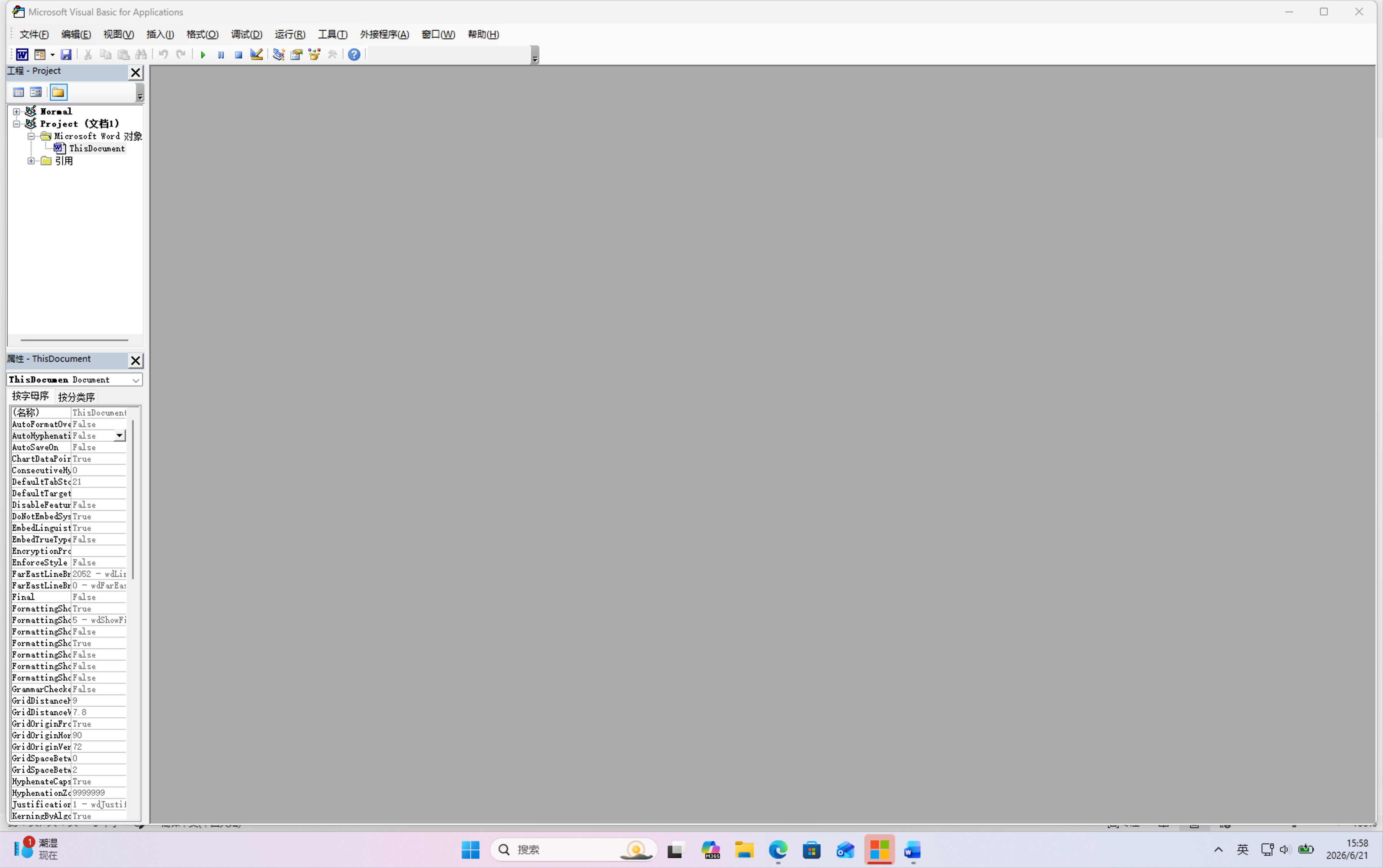
2.1 进入 VBA 编辑器
- 打开 Word
- 按下键盘上的
Alt + F11 - 你会看到一个新窗口弹出——这就是 VBA 编辑器
2.2 新建模块
- 在菜单栏点击 「插入」→「模块」
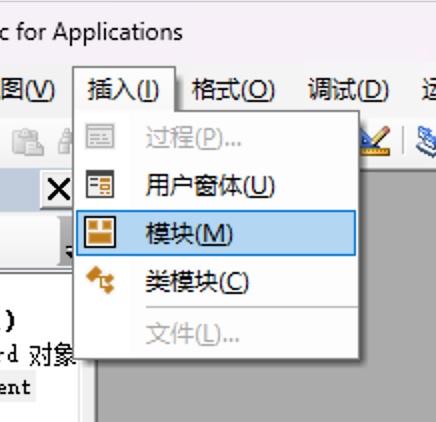
- 右侧会出现一个空白的代码编辑区
- 把下方「完整 VBA 代码」全部粘贴进去
2.3 修改配置项
代码最顶部有三行配置,改这三行就行:
vb
Private Const API_KEY As String = "sk-请在这里填入你的APIKey"   ' ← 改成你的 Key
Private Const API_URL As String = "https://api.deepseek.com/chat/completions"  ' ← 如果用中转平台,改这里
Private Const MODEL_NAME As String = "deepseek-v4-flash"            ' ← 可选:换成 deepseek-v4-pro 等
改完这三行,代码就配置好了。 不需要理解后面的代码在做什么——当然如果你想了解,后面的「代码解析」部分会详细说明。
Step 3:安装右键菜单,一键启用
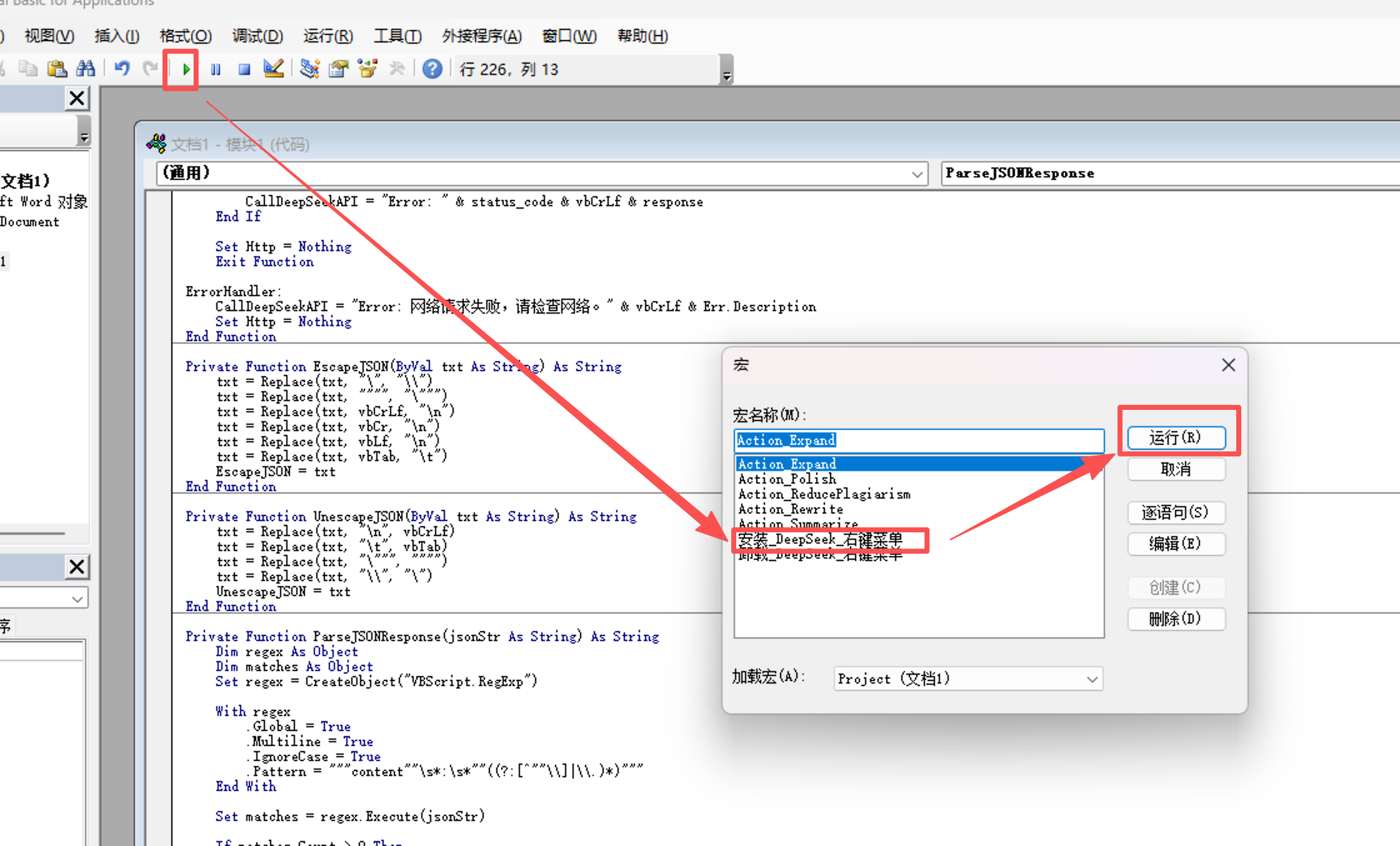
3.1 运行安装宏
3.2 验证安装
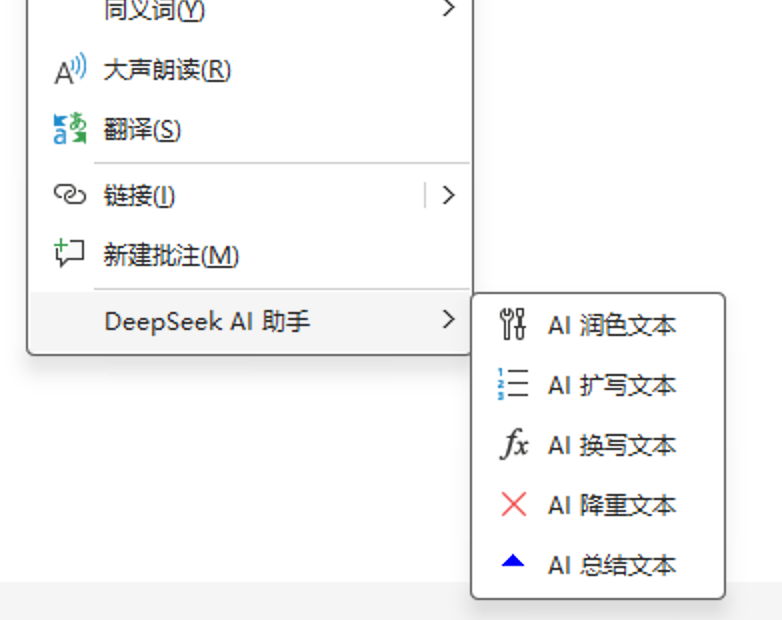
回到 Word 文档,选中任意一段文字,右键点击。你应该能看到右键菜单中多了一个 「DeepSeek AI 助手」 的选项,展开后有 5 个子功能:
- AI 润色文本
- AI 扩写文本
- AI 换写文本
- AI 降重文本
- AI 总结文本
如果运行后右键菜单没出现,通常是 Word 的宏安全设置挡住了。去 「文件」→「选项」→「信任中心」→「信任中心设置」→「宏设置」,选择「启用所有宏」。配置完记得改回来——长期开着所有宏有安全风险。
Step 4:使用 AI 功能——五种模式详解
选中文字,右键 → DeepSeek AI 助手 → 选择功能。AI 返回结果后,你会看到一个确认对话框。
润色文本
适用场景:写完初稿后优化表达,修正语病,让文字更流畅专业。
选中一段原始文本,点击「AI 润色文本」。DeepSeek 会纠正语法错误、调整拗口表达、统一行文风格。原文会标记为灰色删除线,AI 润色结果以绿色显示在原文后方。
你可以选择:
- 是 → 采纳 AI 润色,删除原文,保留润色版
- 否 → 保留原文,丢弃 AI 建议
扩写文本
适用场景:段落太短、内容单薄,需要在不偏离原意的前提下增加细节和深度。
扩写模式会让 DeepSeek 围绕原文核心思想展开论述、补充例证、丰富细节。同样会以绿字展示,由你决定是否采纳。
换写文本
适用场景:需要换一种表达方式,但不想改变原意——比如给不同受众改写同一段内容。
换写使用完全不同的句式和词汇重新表达原文,保持核心信息不变。特别适合需要多版本输出的场景。
文本降重
适用场景:学术写作、论文查重前的降重处理。
降重模式会通过同义词替换、语序调整、句式变换等方式降低文本重复率,同时确保核心意思准确传达。
总结文本
适用场景:长文档快速提取要点。
与其他四种模式不同,总结模式会在原文下方以蓝色字体输出要点摘要,以项目符号排列。原文保持不变。
实际使用下来,我发现润色是最常用的功能,几乎每篇文档都会用到。而降重功能在校对学术论文时意外好用——DeepSeek 的中文能力确实强,同义词替换和句式变换做得比很多专门的降重工具自然。扩写功能有时会"写太多",如果觉得啰嗦,可以在提示词里加上「控制在原文 1.5 倍长度以内」。
Step 5:自定义提示词——让 AI 适配你的写作风格
代码中每个功能都有一段系统提示词(system prompt),它决定了 AI "扮演什么角色"和"怎么处理你的文本"。提示词越明确,输出质量越高。
提示词在哪里修改?
在 VBA 代码中找到对应的子程序,比如 Action_Polish:
vb
Sub Action_Polish()
    Call ProcessWithDeepSeek("你是一个资深的文字编辑。请帮我润色以下文本,纠正语病,使其语言更流畅、专业。只返回修改后的文本,不要包含任何解释。", 2)
End Sub
引号里的中文就是系统提示词。你可以按需修改。
自定义示例
如果你写的是技术文档:
vb
"你是一个资深技术文档编辑。请润色以下技术文本,修正表达不准确的地方,保持术语一致,使用简洁明确的技术写作风格。只返回修改后的文本。"如果你的受众是小红书读者:
vb
"你是一个小红书文案编辑。请润色以下文本,加入适当的emoji和口语化表达,保持轻松活泼的语气,每段不超过3行。只返回修改后的文本。"如果你想写英文邮件:
vb
"You are a professional business email writer. Polish the following text to be concise, courteous, and professional. Use standard business email conventions. Return only the polished text."我自己的写作场景偏技术教程,所以润色提示词里加了「使用简洁明确的技术写作风格,避免夸张形容词」。改完之后输出质量明显提升——AI 不再动不动就用「令人惊艳」「颠覆性」这类我从来不会写的词。提示词是这套系统最有价值的部分,花 10 分钟调好提示词,之后每次使用都是为你定制的体验。
完整 VBA 源代码
下面是完整的 VBA 代码。复制全部内容,粘贴到 VBA 模块中,修改顶部的 API_KEY 即可使用。
点击展开完整 VBA 源代码
vb
' ============================================================
' Word DeepSeek AI 助手 — VBA 源码
' 功能:右键菜单调用 DeepSeek API 实现文本处理
' 使用方法:
'   1. 修改下方 API_KEY 为你的 DeepSeek API Key
'   2. 按 F5 运行「安装_DeepSeek_右键菜单」
'   3. 在 Word 中选中文字,右键使用 AI 功能
' ============================================================

Private Const API_KEY As String = "sk-请在这里填入你的APIKey"
Private Const API_URL As String = "https://api.deepseek.com/chat/completions"
Private Const MODEL_NAME As String = "deepseek-chat"

' --- 右键菜单安装与卸载 ---

Sub 安装_DeepSeek_右键菜单()
    Dim cb As CommandBar
    Dim menu As CommandBarPopup
    Dim btn As CommandBarButton

    Call 卸载_DeepSeek_右键菜单

    Set cb = Application.CommandBars("Text")
    Set menu = cb.Controls.Add(Type:=msoControlPopup, Temporary:=True)
    menu.Caption = "DeepSeek AI 助手"
    menu.BeginGroup = True

    Set btn = menu.Controls.Add(Type:=msoControlButton)
    btn.Caption = "AI 润色文本"
    btn.FaceId = 548
    btn.OnAction = "Action_Polish"

    Set btn = menu.Controls.Add(Type:=msoControlButton)
    btn.Caption = "AI 扩写文本"
    btn.FaceId = 11
    btn.OnAction = "Action_Expand"

    Set btn = menu.Controls.Add(Type:=msoControlButton)
    btn.Caption = "AI 换写文本"
    btn.FaceId = 385
    btn.OnAction = "Action_Rewrite"

    Set btn = menu.Controls.Add(Type:=msoControlButton)
    btn.Caption = "AI 降重文本"
    btn.FaceId = 2087
    btn.OnAction = "Action_ReducePlagiarism"

    Set btn = menu.Controls.Add(Type:=msoControlButton)
    btn.Caption = "AI 总结文本"
    btn.FaceId = 595
    btn.OnAction = "Action_Summarize"

    MsgBox "DeepSeek 右键菜单安装成功!", vbInformation
End Sub

Sub 卸载_DeepSeek_右键菜单()
    On Error Resume Next
    Application.CommandBars("Text").Controls("DeepSeek AI 助手").Delete
    On Error GoTo 0
End Sub

' --- 各 AI 功能入口 ---

Sub Action_Polish()
    Call ProcessWithDeepSeek("你是一个资深的文字编辑。请帮我润色以下文本,纠正语病,使其语言更流畅、专业。只返回修改后的文本,不要包含任何解释。", 2)
End Sub

Sub Action_Expand()
    Call ProcessWithDeepSeek("你是一个优秀的作家。请在保持原文核心思想不变的前提下,对以下文本进行合理的扩写和丰富,增加细节和深度。只返回扩写后的文本,不要包含任何解释。", 2)
End Sub

Sub Action_Rewrite()
    Call ProcessWithDeepSeek("请在保持原意不变的前提下,帮我用完全不同的句式和词汇重新换写以下文本。只返回换写后的文本,不要包含任何解释。", 2)
End Sub

Sub Action_ReducePlagiarism()
    Call ProcessWithDeepSeek("你是一个学术降重专家。请对以下文本进行深度降重,替换同义词、打乱语序、改变句式结构,但必须保持核心意思准确。只返回降重后的文本,不要包含任何解释。", 2)
End Sub

Sub Action_Summarize()
    Call ProcessWithDeepSeek("请帮我提取以下文本的核心要点,进行简明扼要的总结。使用项目符号排列。只返回总结结果,不要包含任何解释。", 1)
End Sub

' --- 核心处理逻辑 ---

Private Sub ProcessWithDeepSeek(sysPrompt As String, insertMode As Integer)
    If API_KEY = "sk-请在这里填入你的APIKey" Or API_KEY = "" Then
        MsgBox "请先在代码顶部配置您的 API Key!", vbExclamation
        Exit Sub
    End If

    If Selection.Type <> wdSelectionNormal And Selection.Type <> wdSelectionBlock Then
        MsgBox "请先选中需要处理的文本!", vbExclamation
        Exit Sub
    End If

    Dim userText As String
    userText = Selection.Text

    Application.StatusBar = "DeepSeek 正在处理中,请稍候..."
    DoEvents

    Dim response As String
    response = CallDeepSeekAPI(sysPrompt, userText)

    Application.StatusBar = False

    If Left(response, 5) = "Error" Then
        MsgBox response, vbCritical, "调用失败"
        Exit Sub
    End If

    Application.ScreenUpdating = False
    Dim originalRange As Range
    Set originalRange = Selection.Range.Duplicate

    ' insertMode = 1: 总结模式(在原文后追加蓝色文字)
    ' insertMode = 2: 编辑模式(原文灰显 + AI 结果绿显,用户确认)

    If insertMode = 1 Then
        Selection.Collapse Direction:=wdCollapseEnd
        Selection.TypeParagraph
        Dim startPos As Long
        startPos = Selection.Start
        Selection.TypeText Text:="【DeepSeek 总结】" & vbCrLf & response & vbCrLf
        Selection.Document.Range(startPos, Selection.End).Font.ColorIndex = wdBlue
        Application.ScreenUpdating = True

    ElseIf insertMode = 2 Then
        originalRange.Font.ColorIndex = wdGray50
        originalRange.Font.StrikeThrough = True

        Selection.Collapse Direction:=wdCollapseEnd
        Selection.TypeText Text:=" "

        Dim aiRangeStart As Long
        aiRangeStart = Selection.Start
        Selection.TypeText Text:=response

        Dim aiRange As Range
        Set aiRange = Selection.Document.Range(aiRangeStart, Selection.End)
        aiRange.Font.ColorIndex = wdGreen
        aiRange.Font.StrikeThrough = False

        Application.ScreenUpdating = True
        Application.ScreenRefresh
        DoEvents

        Dim userChoice As VbMsgBoxResult
        userChoice = MsgBox("AI处理完成!" & vbCrLf & "【灰色删除线】为您的原文,【绿色】为AI的修改建议。" & vbCrLf & vbCrLf & _
                            "是否采纳AI的修改?" & vbCrLf & _
                            "【是】 → 采纳修改 (删除原文,保留AI文本)" & vbCrLf & _
                            "【否】 → 放弃修改 (删除AI文本,恢复原文)", _
                            vbYesNo + vbQuestion + vbDefaultButton1, "DeepSeek 结果确认")

        Application.ScreenUpdating = False
        If userChoice = vbYes Then
            originalRange.Delete
            aiRange.Font.ColorIndex = wdAuto
        Else
            aiRange.Delete
            originalRange.Font.ColorIndex = wdAuto
            originalRange.Font.StrikeThrough = False
        End If
        Application.ScreenUpdating = True
    End If
End Sub

' --- DeepSeek API 调用 ---

Private Function CallDeepSeekAPI(sysPrompt As String, userText As String) As String
    Dim Http As Object
    Dim SendTxt As String
    Dim status_code As Integer
    Dim response As String

    SendTxt = "{""model"": """ & MODEL_NAME & """, " & _
              """messages"": [" & _
              "{""role"":""system"", ""content"":""" & EscapeJSON(sysPrompt) & """}, " & _
              "{""role"":""user"", ""content"":""" & EscapeJSON(userText) & """}], " & _
              """stream"": false}"

    On Error GoTo ErrorHandler
    Set Http = CreateObject("MSXML2.ServerXMLHTTP.6.0")
    Http.setTimeouts 10000, 10000, 10000, 120000

    Http.Open "POST", API_URL, False
    Http.setRequestHeader "Content-Type", "application/json; charset=utf-8"
    Http.setRequestHeader "Authorization", "Bearer " & API_KEY

    Http.send SendTxt
    status_code = Http.Status
    response = Http.responseText

    If status_code = 200 Then
        CallDeepSeekAPI = ParseJSONResponse(response)
    Else
        CallDeepSeekAPI = "Error: HTTP " & status_code & vbCrLf & response
    End If

    Set Http = Nothing
    Exit Function

ErrorHandler:
    CallDeepSeekAPI = "Error: 网络请求失败,请检查网络连接。" & vbCrLf & Err.Description
    Set Http = Nothing
End Function

' --- JSON 处理辅助函数 ---

Private Function EscapeJSON(ByVal txt As String) As String
    txt = Replace(txt, "\", "\\")
    txt = Replace(txt, """", "\""")
    txt = Replace(txt, vbCrLf, "\n")
    txt = Replace(txt, vbCr, "\n")
    txt = Replace(txt, vbLf, "\n")
    txt = Replace(txt, vbTab, "\t")
    EscapeJSON = txt
End Function

Private Function UnescapeJSON(ByVal txt As String) As String
    txt = Replace(txt, "\n", vbCrLf)
    txt = Replace(txt, "\t", vbTab)
    txt = Replace(txt, "\""", """")
    txt = Replace(txt, "\\", "\")
    UnescapeJSON = txt
End Function

Private Function ParseJSONResponse(jsonStr As String) As String
    Dim regex As Object
    Dim matches As Object
    Set regex = CreateObject("VBScript.RegExp")

    With regex
        .Global = True
        .MultiLine = True
        .IgnoreCase = True
        .Pattern = """content""\s*:\s*""((?:[^""\\]|\\.)*)"""
    End With

    Set matches = regex.Execute(jsonStr)

    If matches.Count > 0 Then
        ParseJSONResponse = UnescapeJSON(matches(0).SubMatches(0))
    Else
        ParseJSONResponse = "Error: API 返回内容解析失败。" & vbCrLf & jsonStr
    End If
End Function
代码解析:它是怎么工作的?
如果你不关心代码细节,可以跳过这一节。但如果你想在这个基础上二次开发(比如对接其他 API、增加新功能),这节能帮你快速理解代码结构。
整体架构
右键菜单安装 → 功能入口(5个)→ 核心处理 → API 调用 → JSON 解析 → 结果展示代码分为四个层次:
| 层次 | 函数/模块 | 作用 |
|---|---|---|
| 菜单层 | 安装_DeepSeek_右键菜单 / 卸载_DeepSeek_右键菜单 | 在 Word 右键菜单中创建/删除 AI 菜单项 |
| 功能层 | Action_Polish / Action_Expand 等 5 个入口 | 每个功能绑定不同的系统提示词 |
| 处理层 | ProcessWithDeepSeek | 核心逻辑:获取选中文本 → 调用 API → 展示结果 → 用户确认 |
| 通信层 | CallDeepSeekAPI / ParseJSONResponse / EscapeJSON | HTTP 请求、JSON 序列化/反序列化 |
关键设计决策
为什么用正则解析 JSON 而不是 JSON 库? VBA 没有内置 JSON 库,引入第三方库会增加部署复杂度。对于本场景——从 DeepSeek API 响应中提取 content 字段——一个简单的正则表达式就够用了,也更轻量。
insertMode 参数的含义: ProcessWithDeepSeek 的第二个参数控制结果展示方式——1 是总结模式,在原文后方追加蓝色文字;2 是编辑模式,原文灰显、AI 结果绿显,弹出确认对话框。需要新增功能时,选择合适的 insertMode 即可。
超时设置: Http.setTimeouts 10000, 10000, 10000, 120000 表示发送超时 10 秒,接收超时 120 秒。DeepSeek 大部分请求在 5-15 秒内返回,但处理长文本时可能更久,120 秒的上限足够保险。
如果你想对接其他模型(比如 OpenAI GPT、Claude、智谱 GLM),只需要改两个地方:把 API_URL 改成对应模型的 API 地址,然后把 CallDeepSeekAPI 中的 JSON 请求体改成目标 API 的格式。所有模型的 Chat Completions API 格式都很相似,改起来不超过 5 分钟。
常见问题排查
Nexthink 在 2026 年 2 月对 340 万企业员工的调研发现,使用 AI 工具的人群平均每周节省 3 小时 47 分钟(Nexthink,2026 年 2 月)。但在真正用起来之前,你可能会遇到下面这些问题。
| 问题 | 可能原因 | 解决方法 |
|---|---|---|
| 运行宏时报错「无法运行宏」 | Word 宏安全设置过高 | 文件 → 选项 → 信任中心 → 启用所有宏(用完记得改回去) |
| 提示「请先配置 API Key」 | API_KEY 未修改或仍为默认值 | 检查代码顶部 API_KEY 是否填入了正确的 Key |
| 返回「Error: 401」 | API Key 无效或已过期 | 登录 DeepSeek 平台检查 Key 状态,必要时重新生成 |
| 返回「Error: 网络请求失败」 | 网络不通或防火墙拦截 | 检查网络连接;如果在上网环境受限的网络中使用,尝试用中转 API |
| 返回「Error: 解析失败」 | API 返回了非预期的 JSON 格式 | 检查 API_URL 是否正确;如果用了中转平台,确认响应格式兼容 |
| AI 结果不理想 | 提示词不够明确 | 参考 Step 5 中的提示词优化建议,根据你的写作场景调整 |
| 右键菜单不显示 | 菜单未正确安装 | 重新运行 安装_DeepSeek_右键菜单 宏 |
| Mac 上功能不正常 | Mac 版 Word 不支持 CommandBar 自定义 | 本教程仅适用于 Windows 版 Word,Mac 版无法使用 |
我踩过一个坑:API Key 结尾多复制了一个空格,导致一直 401 认证失败。调试了半天才发现。如果你遇到莫名其妙的认证错误,先检查 Key 前后有没有多余空格。
使用建议与安全提醒
最佳实践
- 先用短文本测试:首次使用时,选一句 50 字左右的文本测试每个功能,确认配置正确后再用于正式文档。
- 提示词是核心:花 10 分钟调好提示词,输出质量提升远比想象的明显。默认提示词是通用版的,不一定适合你的场景。
- 定期更新 Key:建议每 3-6 个月更换一次 API Key,降低泄露风险。
- 注意用量:虽然 DeepSeek 很便宜,但如果频繁处理几万字的文档,建议关注账户余额。可以在 DeepSeek 控制台设置用量告警。
安全红线
- 不要上传敏感文档:涉及商业机密、个人隐私、内部资料的文档,不要发送给任何云端的 AI 模型服务——包括 DeepSeek。
- 不要分享含 Key 的代码:发给别人的代码中务必删除 API Key。建议把含 Key 的版本保存在本地加密文件夹里。
- 不要截图暴露 Key:很多人在社交媒体分享"Word + AI 配置成功"的截图时,不小心把 API Key 也截进去了。
拓展方向:这套方案还能怎么用?
微软的研究显示,在 Word 中引入 AI 辅助后,文档创建和编辑速度大约提升了 12%(Microsoft Research,2025)。但这套 VBA 方案的潜力远不止于此。
可以尝试的扩展方向:
- 对接更多模型:把
API_URL和请求体格式改为 OpenAI、Claude、智谱 GLM 等,对比不同模型的中文处理效果 - 增加功能:在代码中添加「AI 翻译」「AI 摘要表格」「AI 生成大纲」等新菜单项——只需新增一个 Action 入口并指定提示词
- 批量处理:写一个循环,对选中区域内的每一段分别调用 AI 处理,适合长文档逐段润色
- Excel 版本:将 VBA 代码移植到 Excel,实现表格数据的 AI 分析和处理
常见问题 FAQ
DeepSeek API 要钱吗?贵不贵?
DeepSeek 新用户注册赠送免费额度,足够测试和日常轻度使用。付费后,V4-Flash 模型每百万输出 token 仅 $0.28,大约是 GPT-4.1 的三十分之一(DeepSeek 官方,2026)。以润色一段 500 字的文本为例,单次调用成本不到 1 分人民币。
Mac 版 Word 能用吗?
不能。Mac 版 Word 不支持 CommandBar(右键菜单)的自定义,这是系统级限制,不是代码问题。本教程的方案仅适用于 Windows 版 Word。
这段代码安全吗?会不会泄露我的文档内容?
代码本身是安全的——它做的事情就是把你在 Word 里选中的文字发给 DeepSeek 的服务器,然后把返回结果显示在文档里。需要你自己把控的是:不要发送包含敏感信息的文本给外部 API。代码中没有后门、没有数据收集,全部逻辑都是透明的。
能不能同时使用多个 AI 模型?
可以。复制一份 CallDeepSeekAPI 函数,改名为 CallOpenAIAPI 或 CallClaudeAPI,修改对应的 URL 和请求体格式,然后在 Action 入口里选择调用哪个函数。不同功能可以用不同模型——比如润色用 DeepSeek,翻译用 Claude。
为什么不用 Word 插件(Add-in)而是用 VBA?
VBA 方案的最大优势是零部署——不需要安装任何软件、不需要管理员权限、不需要配置开发环境。打开 Word,贴代码,运行,搞定。Word 插件(基于 Web Add-in 或 COM Add-in)功能更强大,但开发和分发成本高得多。Stack Overflow 2025 年开发者调查显示,VBA 仍有 4.2% 的开发者使用率,24.5% 的现有用户表示会继续使用(Stack Overflow / TYMIQ,2025),说明 VBA 在企业中的遗留代码基础仍然很大。
总结
给 Word 加上 AI 能力,不需要花里胡哨的工具,一段 VBA 代码就够。
DeepSeek 在 2026 年的中国 AI 市场中,Web 端访问量以每月 5.41 亿次位居国内第一(QuestMobile,2026 年 3 月),API 价格战也让日常调用几乎没有成本压力。学术研究也证实,VBA 因为大量遗留代码和 AI 辅助维护,在企业中的生命周期仍在延长(CEEOL,2025)。
快速回顾:
- 申请 DeepSeek API Key → 打开 VBA 编辑器 → 粘贴代码 → 改三行配置 → 按 F5 运行 → 完成
- 五种 AI 功能覆盖写作中最常见的需求:润色、扩写、换写、降重、总结
- 提示词是核心竞争力——花 10 分钟定制,之后每次都是量身定制的体验
- 安全第一:别把敏感文档发给外部 API,别在公开场合暴露 API Key
现在,打开你的 Word,试试看。
文章来源:word接入AI(飞书云文档)
视频教程:
本文基于个人实践经验编写,代码已在 Windows + Word 2019/2021/Microsoft 365 环境测试通过。如有问题欢迎交流。