
外观
阶段 2:组件化和基础样式
📌 阅读时间约 12 分钟
读完你会知道:页面和组件的区别是什么,为什么要拆组件,以及如何让你的博客在任何屏幕上都好看。
TL;DR
- 阶段 1 你用 Vue 做了 4 个页面,但现在代码可能都堆在一起——阶段 2 把公共部分拆成独立组件
- 你会得到:
Header、Footer、BlogCard、Layout、EmptyState、NotFound六个组件 - 加上响应式布局,手机上看也不乱
- 学完后你能回答:页面和组件到底有什么区别?拆组件有什么好处?404 页面为什么要有?
回顾阶段 1
阶段 1 你做出了能看、能跳转的博客网站。但如果你回头看一眼代码,很可能会发现:
- 每个页面都重复写了一遍导航栏
- 每个页面都重复写了一遍页脚
- 博客卡片的结构在列表页和首页各写了一次
这不是你写错了——这是阶段 1 故意这样做的,让你先看到东西跑起来。阶段 2 的目标就是消除这些重复,让代码更干净。 ps:当然很可能ai并没有这样重复写,有进行拆分,这样当然是极好的。
还没做完阶段 1?
先回 阶段 1:做出你的第一个页面 把静态页面和路由跑通,再来看组件化。
为什么要把页面拆成组件?
打个比方:阶段 1 你做的是一个"一次性纸杯"——能用,但换个场景就得重新做。阶段 2 你要做的是一套"乐高积木"——每个积木独立,但可以随意组合。
拆组件有三个最直接的好处:
- 改一处,到处生效:导航栏的样式改了,所有页面自动更新,不用一个个改
- 代码更短更清晰:每个文件只干一件事,看起来不累
- 后面加页面更快:新页面只需要
<Header />+ 你的内容 +<Footer />,三行搞定
让 AI 帮你做组件化改造
打开 Trae,把这段话发给 AI:
text
现在进入阶段 2:组件化和基础样式。
请在 Vue 前端中把现有页面拆成可复用的组件:
1. Header 组件(导航栏,显示当前在哪个页面)
2. Footer 组件(页脚,版权信息等)
3. BlogCard 组件(博客卡片,列表页和首页通用)
4. Layout 组件(套在所有页面外面,包含 Header + 内容区 + Footer)
5. EmptyState 组件(列表为空时显示的友好提示)
6. NotFound 组件(404 页面,输错 URL 时显示)

另外要求:
- 所有页面改用 Layout 包裹,不要在每个页面里单独写 Header 和 Footer
- 加上响应式布局,手机和电脑上都能正常显示
- 保持阶段 1 的路由功能正常工作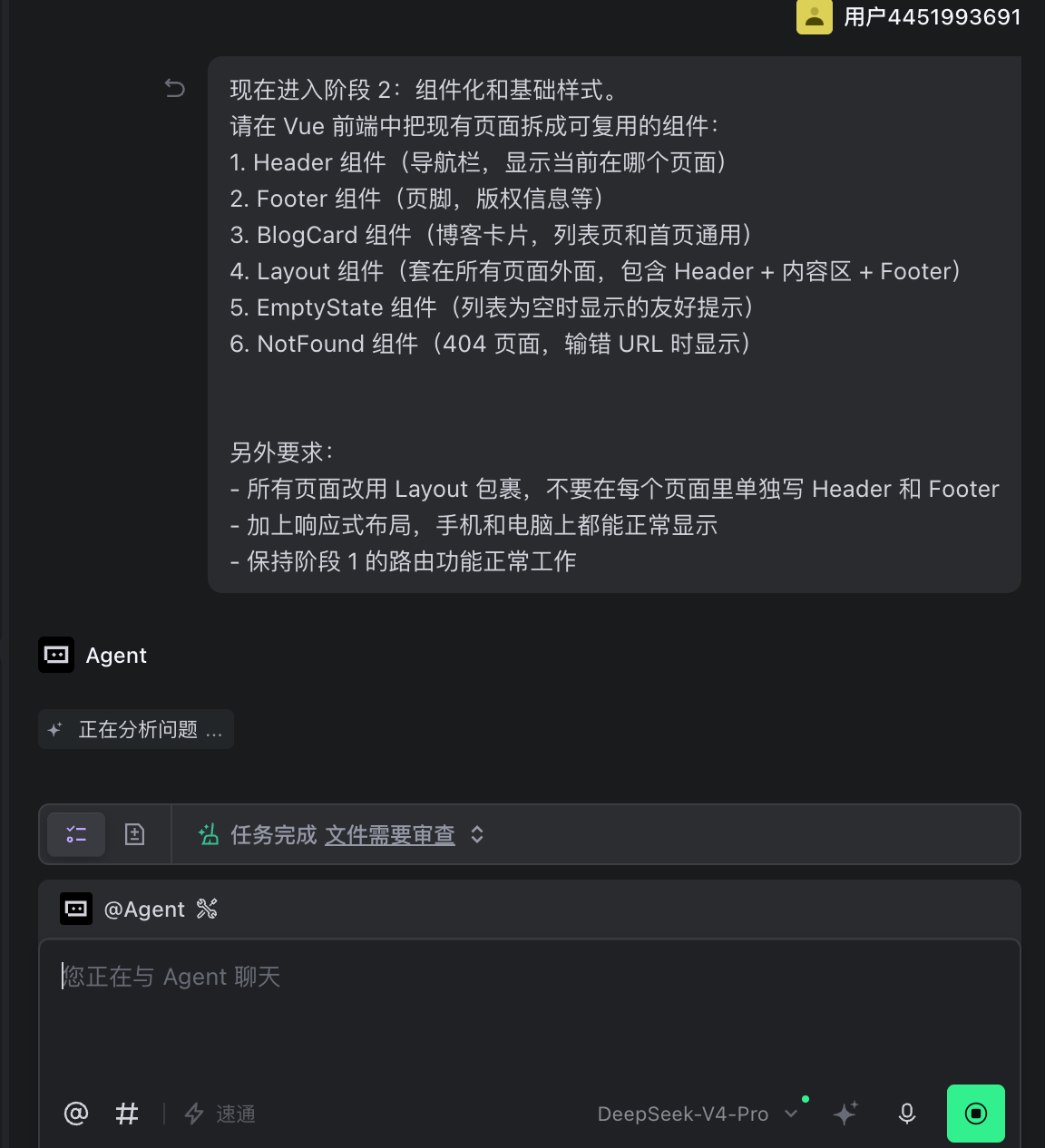
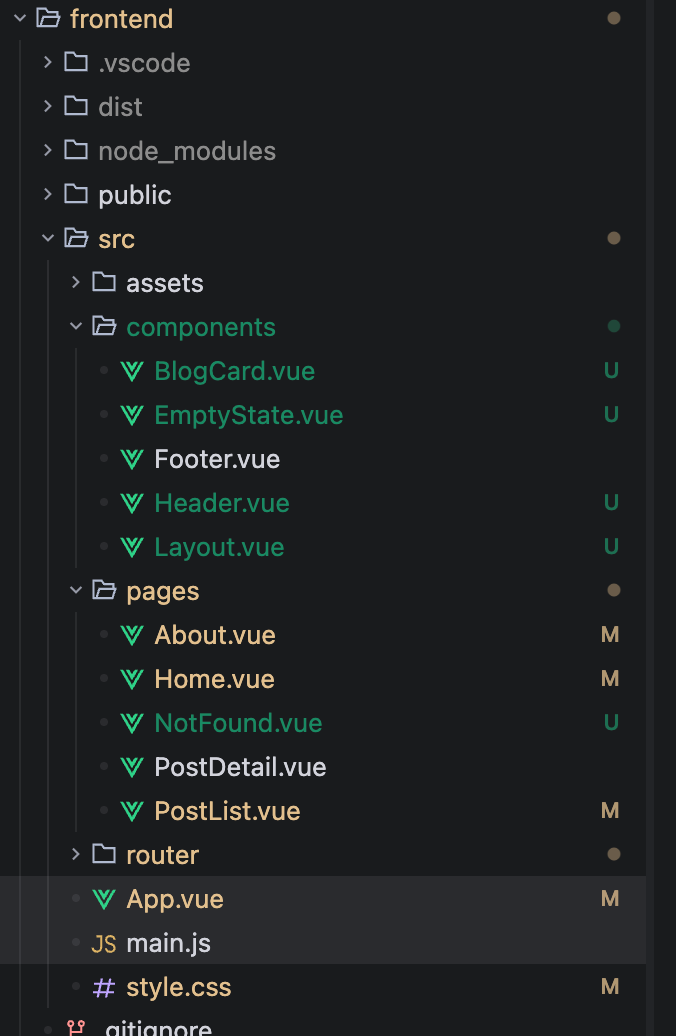
AI 执行完后,你的 frontend/src/ 目录大概长这样:
text
src/
├── components/
│   ├── Header.vue          # 导航栏组件
│   ├── Footer.vue          # 页脚组件
│   ├── BlogCard.vue        # 博客卡片组件
│   ├── Layout.vue          # 布局组件(套在所有页面外面)
│   ├── EmptyState.vue      # 空状态提示组件
│   └── NotFound.vue        # 404 组件
├── views/
│   ├── Home.vue            # 首页(现在用组件拼装)
│   ├── BlogList.vue        # 博客列表(用 BlogCard 渲染)
│   ├── BlogDetail.vue      # 博客详情
│   └── About.vue           # 关于我
├── data/
│   └── posts.js            # 静态博客数据
├── router/
│   └── index.js            # 路由配置(新增 404 兜底路由)
├── App.vue
└── main.js
目录结构是 AI 生成的参考
你的实际目录可能略有不同,没关系。关键是六个组件都在,Layout 套住了所有页面。
这些概念搞懂了吗?
页面和组件有什么区别?
| 页面(View) | 组件(Component) | |
|---|---|---|
| 对应什么 | 一个 URL / 路由 | 页面里的一个积木块 |
| 谁来调用 | Vue Router 根据 URL 自动匹配 | 页面或其他组件通过 <组件名 /> 引入 |
| 举例 | / → Home.vue,/about → About.vue | <Header />、<BlogCard /> |
| 能复用吗 | 通常不,一个路由对应一个页面 | 能,同一个组件可以在多处使用 |
一句话总结:页面是目的地,组件是砖块。 页面由组件拼装而成。
为什么要拆 Layout 组件?
Layout 是"套在所有页面外面的壳"。它解决了每个页面都要重复写 Header 和 Footer 的问题。
不用 Layout 时,每个页面都长这样:
vue
<template>
  <div>
    <Header />     <!-- 每个页面都要写一遍 -->
    <main>...</main>
    <Footer />     <!-- 每个页面都要写一遍 -->
  </div>
</template>
用了 Layout 之后,页面只需要关心自己的内容:
vue
<!-- Layout.vue -->
<template>
  <div>
    <Header />
    <main><slot /></main>    <!-- slot 就是"内容插在这里" -->
    <Footer />
  </div>
</template>

<!-- Home.vue —— 只写自己的内容 -->
<template>
  <Layout>
    <h1>欢迎来到我的博客</h1>
    <!-- 首页特有内容 -->
  </Layout>
</template>
组件复用的价值到底在哪?
BlogCard 是最直观的例子。阶段 1 你在首页和博客列表页各写了一份卡片结构。现在抽成 BlogCard 组件后:
- 首页用
<BlogCard v-for="post in featuredPosts" :post="post" /> - 列表页用
<BlogCard v-for="post in allPosts" :post="post" />
同一个组件,不同的数据,渲染出不同的内容。如果以后要做"相关推荐"、"搜索结果",还是用同一个 BlogCard,一行代码搞定。
响应式布局是什么?
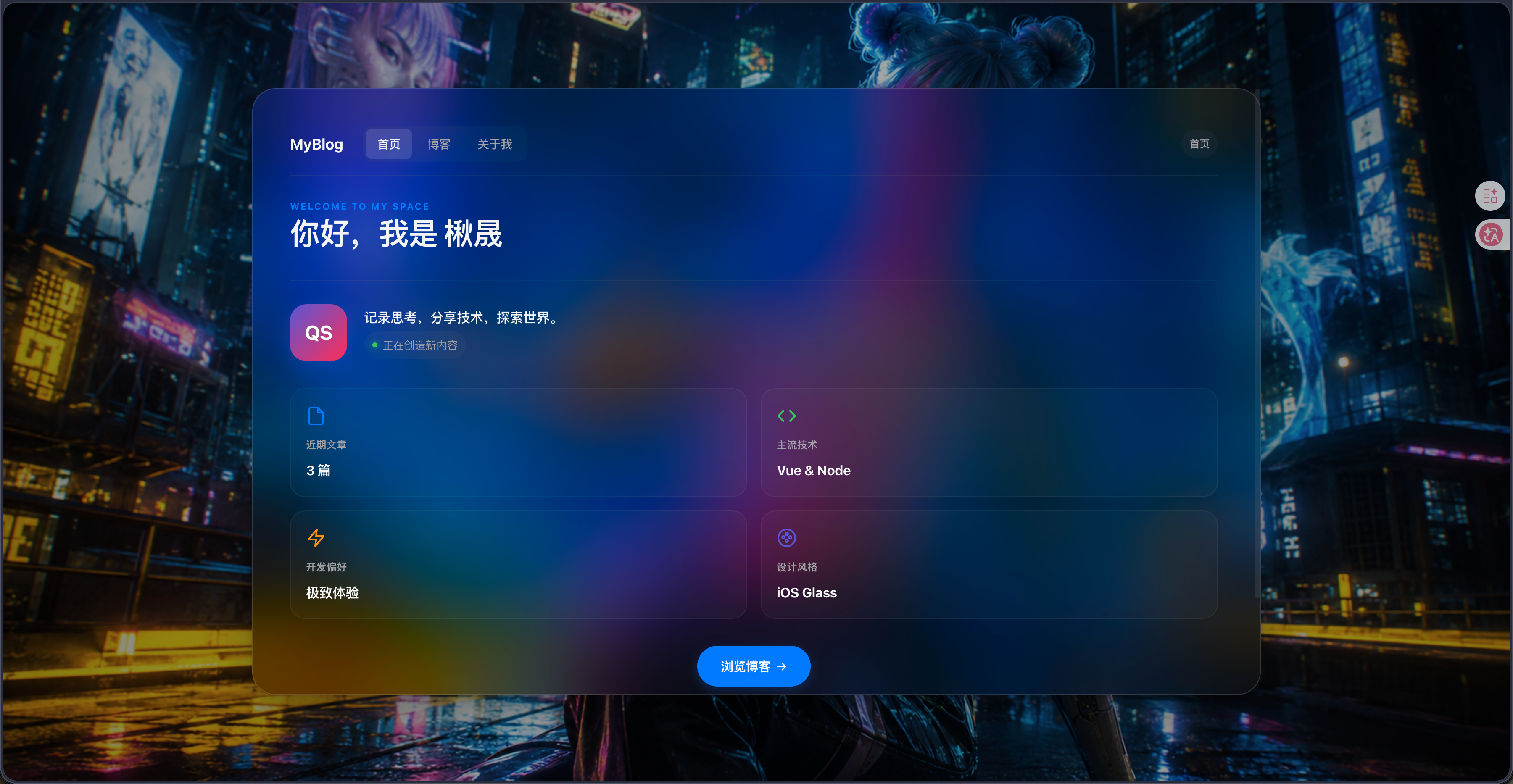
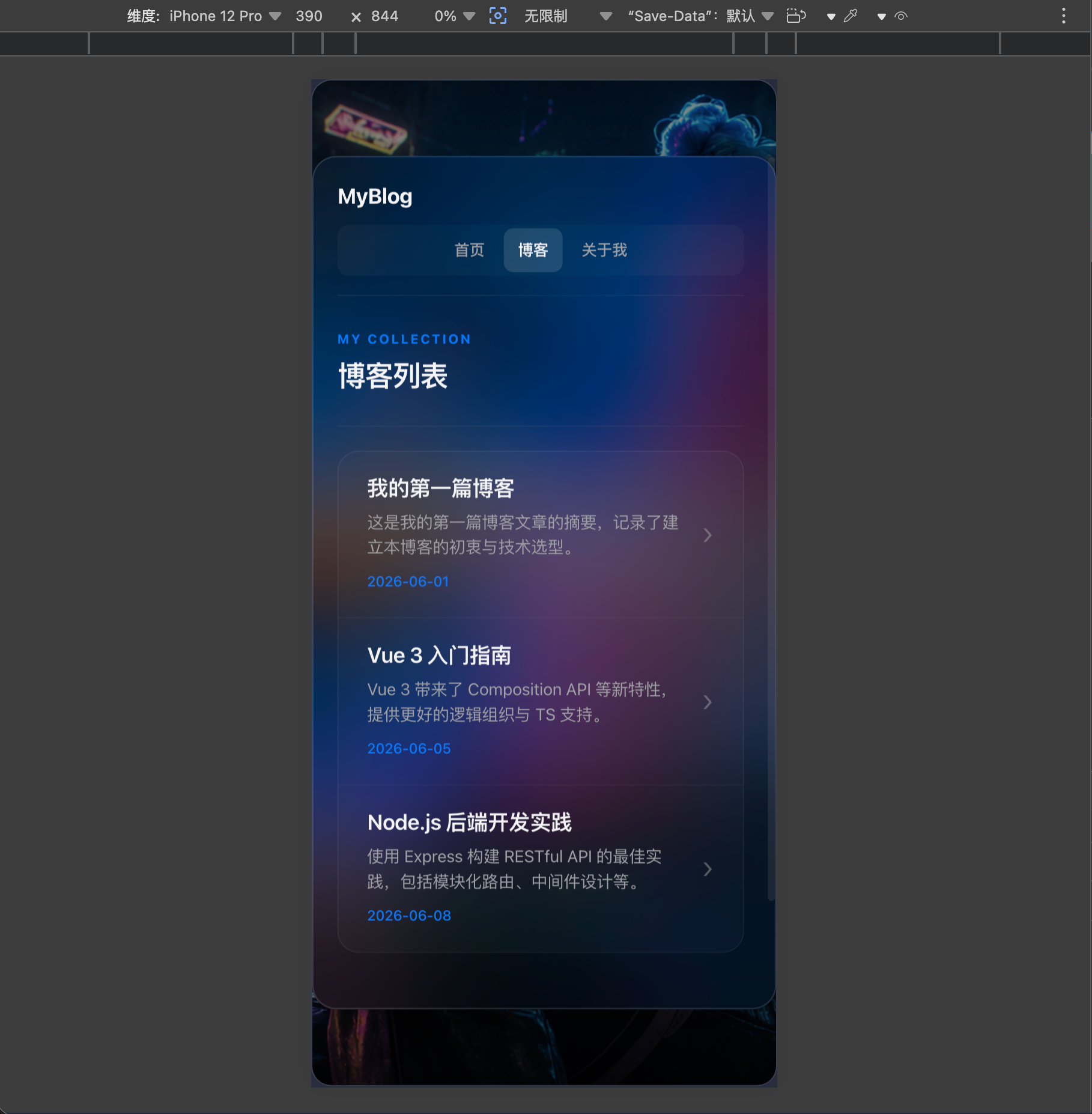
你打开同一个网站,在 27 寸显示器和手机上看到的布局不一样——这就是响应式布局。
核心思路:根据屏幕宽度,自动调整布局。
css
/* 电脑上:一排显示 3 张卡片 */
.blog-grid {
  display: grid;
  grid-template-columns: repeat(3, 1fr);
}

/* 手机上(屏幕宽度 ≤ 768px):一排只显示 1 张 */
@media (max-width: 768px) {
  .blog-grid {
    grid-template-columns: 1fr;
  }
}
你不用手写这些 CSS,AI 会帮你生成。但你要理解 @media (max-width: 768px) 这句话的意思:当屏幕宽度小于等于 768 像素时,用这里面的样式。
为什么要有空状态和 404?
这两个组件属于"用户兜底体验"——不是给正常情况用的,而是给异常情况用的。
EmptyState:博客列表为空时,不能只显示一片空白。用户会以为页面坏了。用一个图标 + "还没有文章,敬请期待"的提示,让用户知道"这里没内容,但系统是好的"。
NotFound(404):用户输错了 URL,比如 /blgo 而不是 /blog。如果没有 404 页面,用户看到的是 Vue 的默认空白页,一头雾水。加一个"页面不存在 → 返回首页"的提示,体验好得多。
js
// router/index.js 里加一条兜底路由
{ path: '/:pathMatch(.*)*', component: NotFound }这条规则的意思是:所有没匹配到的 URL,统统走 NotFound 组件。注意它必须放在路由数组的最后面,因为 Vue Router 是按顺序匹配的。
一步步跟着做
按下面 6 步走:
- 让 AI 创建 components 目录和六个组件
- 把现有页面的重复代码替换成组件引用
- 确保 Layout 套在所有页面外面
- 检查路由——确认 404 兜底路由在最后
- 加上响应式 CSS,在不同屏幕宽度下测试
- 跑起来验证:所有页面正常显示、跳转正常、手机端不乱
代码提交
做完验收,按照规范提交:
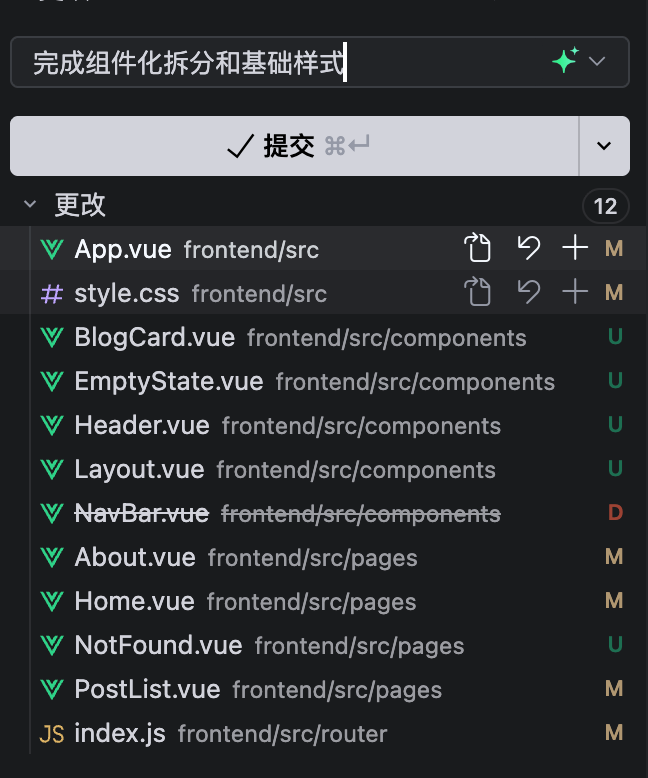
学完检查:这些你都能做到吗?
做完上面所有步骤,来逐条自查:
- [ ]
Header和Footer各只有一个文件,所有页面通过Layout复用它们 - [ ] 改一下
Header的导航文字,所有页面的导航栏一起变 - [ ]
BlogCard在至少两个地方被使用(首页和列表页) - [ ] 全部页面都用
Layout包裹,没有哪个页面单独引入 Header 和 Footer - [ ] 路由最后有一条
/:pathMatch(.*)*的 404 兜底规则 - [ ] 输一个不存在的 URL,能看到友好的 404 提示,而不是白屏
- [ ] 博客列表为空时,显示空状态提示,不是一片空白
- [ ] 把浏览器窗口拉窄到手机宽度,布局不会乱
- [ ] 阶段 1 的路由跳转全部正常——拆组件不应该影响功能
几个重要提醒
- 拆组件不改功能:组件化的目的是整理代码结构,不是加新功能。阶段 1 的所有路由和页面内容应该保持不变
- Layout 是关键:如果 Layout 没套对,每个页面还是会重复 Header 和 Footer,等于白拆
- 404 路由必须放最后:Vue Router 按顺序匹配,404 放前面会把所有正常路由都吞掉
- 响应式是加分项:先确保组件拆分正确、路由正常,再调响应式。不要本末倒置
- 每个组件只做一件事:Header 只管导航,Footer 只管版权,BlogCard 只管渲染一张卡片。如果 AI 给你一个巨复杂的组件,让它拆
常见问题
页面和组件,什么时候该拆,什么时候不用拆?
一个简单的判断标准:如果一段代码在 2 个以上的地方出现,就拆成组件。 只出现一次的东西,先不拆。过度拆分会让项目更乱。
Layout 的 slot 是什么?
<slot /> 是 Vue 的"插槽"机制。你可以把它理解成一个占位符——Layout 说"我这里有 Header 和 Footer,中间这块空着,你用的时候往里填内容"。具体用法去看 Vue 官方文档的插槽章节,或者直接问 AI。
响应式布局,手机上还是乱怎么办?
三件事排查:
- 在浏览器开发者工具里切换到手机模式(F12 → 点左上角的手机图标),看控制台有没有 CSS 报错
- 检查有没有
@media (max-width: 768px)的样式覆盖 - 如果 AI 没用
viewportmeta 标签,在index.html里加上:<meta name="viewport" content="width=device-width, initial-scale=1.0">
拆完组件后路由跳不动了?
检查两件事:
Layout.vue里有没有<slot />——没有的话内容塞不进去App.vue里是不是还保留了<router-view />——组件化改造时 AI 可能误删了它
404 页面和空状态要不要拆成组件?
它们就是组件。404 = NotFound.vue,空状态 = EmptyState.vue。拆出来的好处是:以后如果要在别的地方显示空状态(比如搜索结果为空),直接用就行。
拆完组件后,阶段 1 的验收还能过吗?
能。组件化不应该影响任何功能。路由、跳转、静态数据、页面内容——这些都不变。如果你发现某个功能坏了,优先排查是不是 AI 改代码时误删了关键部分。
往前翻
阶段 0:从零搭建项目骨架 ← 还没搭好项目骨架的话先回去补。
阶段 1:做出你的第一个页面 ← 静态页面和路由还没跑通的话先回去补。
下一步
验收全部打勾了?去 阶段 3:Express API 和假数据,第一次引入后端,跑通前后端联调。