
外观
阶段 0:从零搭建项目骨架
📌 阅读时间约 15 分钟
读完你会知道:一个正式项目不是从写代码开始的,而是从目录结构、说明文档、版本管理开始。
TL;DR
- 你要做一个个人博客管理系统,前端 Vue 3,后端 Node.js,前后端分离
- 阶段 0 不写功能代码,只做一件事:把项目架子搭起来
- 你会得到:
frontend/、backend/、docs/三个目录,一份README.md,一份.gitignore,和一个 Git 仓库 - 学完后你能回答:项目为什么要分目录?README 写给谁看?哪些文件绝不能提交?Git 到底有什么用?
课前准备
在开始之前,确认你电脑上有这些东西:
| 需要什么 | 怎么装 |
|---|---|
| GitHub 账号 或 CNB 账号 | 去官网注册就行 |
| VS Code | 代码编辑器 |
| Node.js | 前端和后端都需要它 |
| Git | 版本管理工具 |
| Trae | AI 编程助手,下载地址 |
Windows 装不上的话,试试这个"焚诀"
在终端里输入这三条命令,一键安装:
bash
winget install vscode
winget install nodejs
winget install git.git
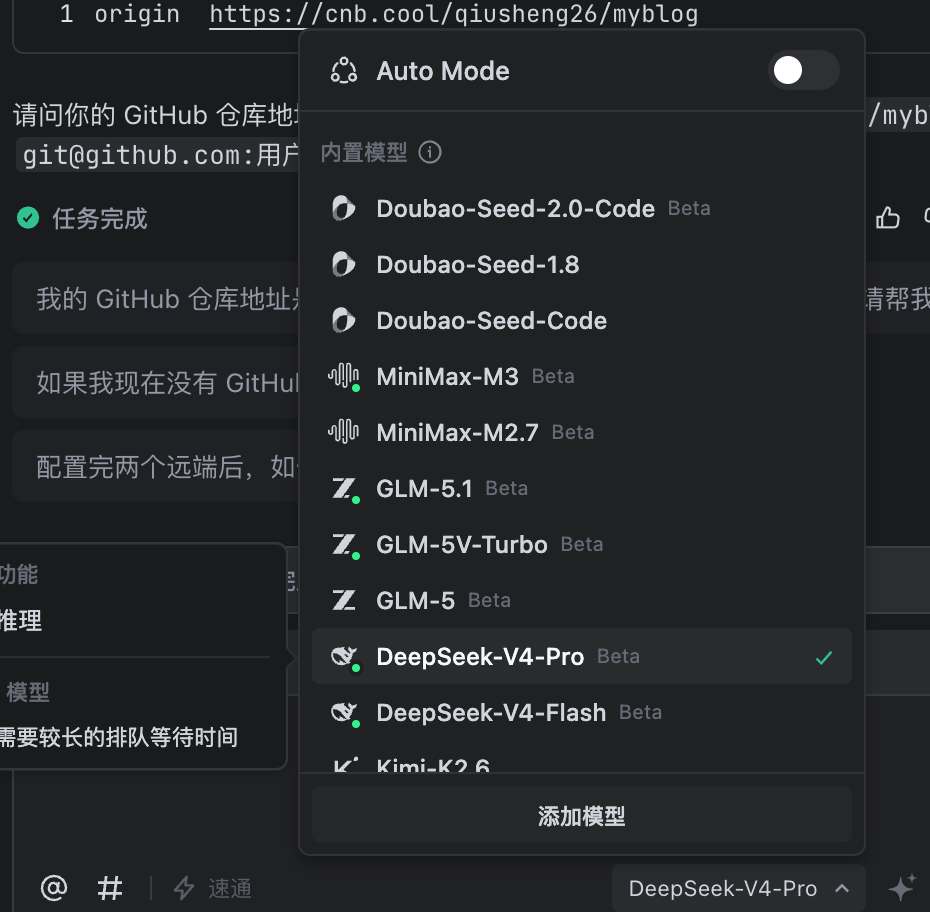
Trae 是我们的第一个 AI 编程工具。装好之后,推荐把模型切换为 DeepSeek-v4-pro。怎么切?把界面上的 Auto 关掉,就可以手动选择了。
你要做什么?
这个课程是一个个人博客管理系统项目。目标不是让你一次掌握 Vue、Node.js、MySQL 和部署——太贪心了。而是让你从头到尾走一遍真实项目的完整流程。
整个项目分成几个阶段,每个阶段只解决一个问题:
| 阶段 | 你要达成的目标 | 核心关键词 |
|---|---|---|
| 阶段 0(当前) | 把项目骨架搭好,有目录、有说明、有版本管理 | frontend、backend、docs、README、.gitignore、Git |
| 阶段 1(下一站) | 做出能访问的静态页面 | Vue、Vue Router、静态数据、页面跳转 |
阶段 1 还没开始,别急
等你做完阶段 0 的全部验收,再看 阶段 1:做出你的第一个页面。
为什么项目要从"骨架"开始?
你可能习惯新建一个文件就开始写代码。但正式项目不是这样的——它需要让你自己、你的队友、甚至未来的你都能快速看懂:
- 这是什么项目?
- 怎么启动它?
- 哪些文件不应该提交?
阶段 0 就是解决这些问题。
让 AI 帮你搭出项目骨架
打开 Trae,把下面这段话发给 AI:
text
这是一个个人博客项目,前端采用 Vue,后端采用 Node.js。
请帮我初始化这个项目,完成 README 和 Git 忽略文件。
要求包含 frontend、backend、docs 三个目录,并分别说明它们的职责。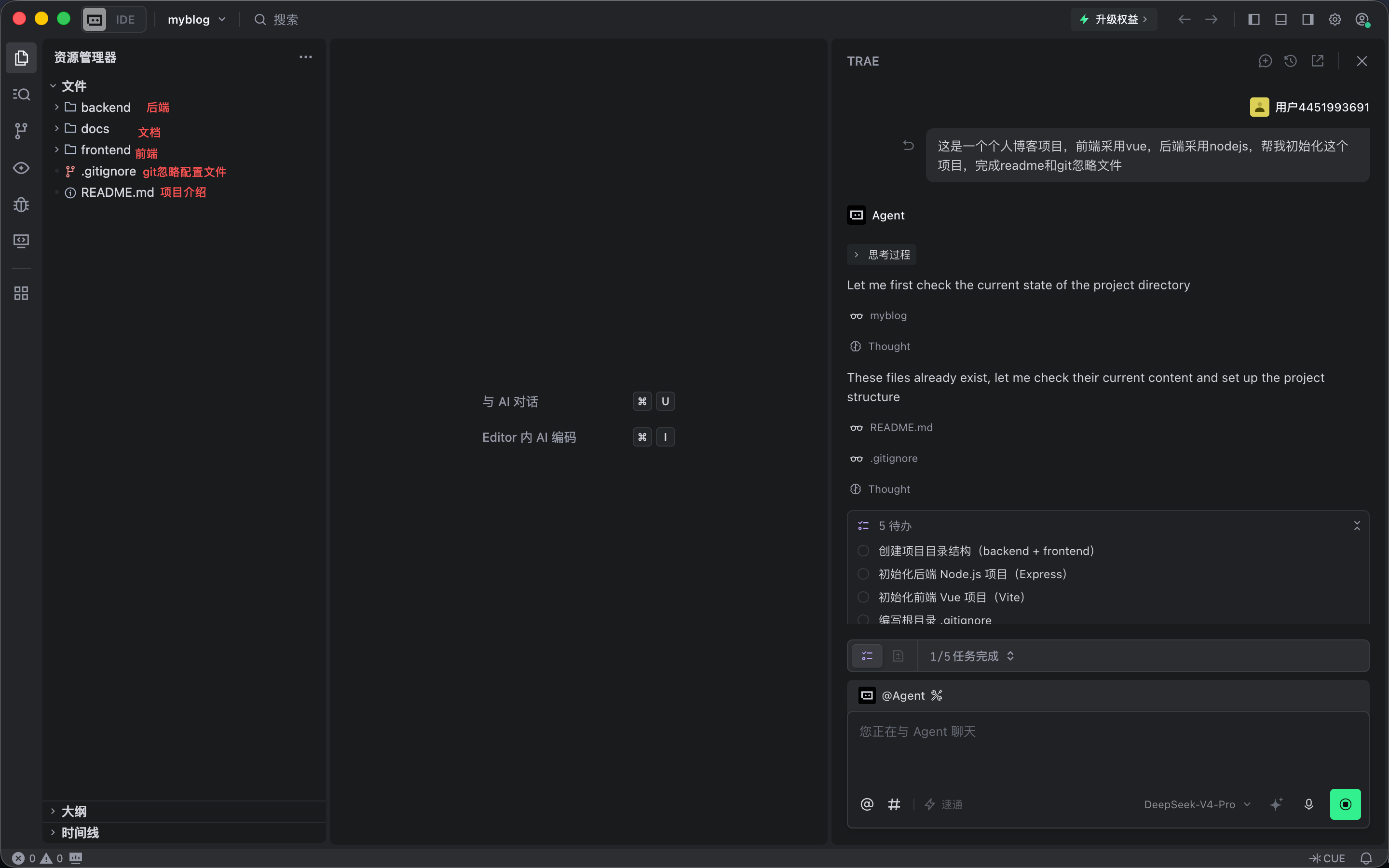
AI 执行完后,你的项目里会多出这些东西:
| 产出 | 它是干什么的 |
|---|---|
frontend/ | Vue 前端项目——页面、路由、组件、样式都在这里 |
backend/ | Node.js / Express 后端项目——API 接口和业务逻辑 |
docs/ | 项目文档——接口文档、部署说明、每阶段的复盘 |
README.md | 项目说明书——写清楚结构、技术栈、怎么启动 |
.gitignore | 告诉 Git 哪些文件不要提交 |
| Git 仓库 | 记录每一次改动,出问题了可以回退 |
一步步跟着做
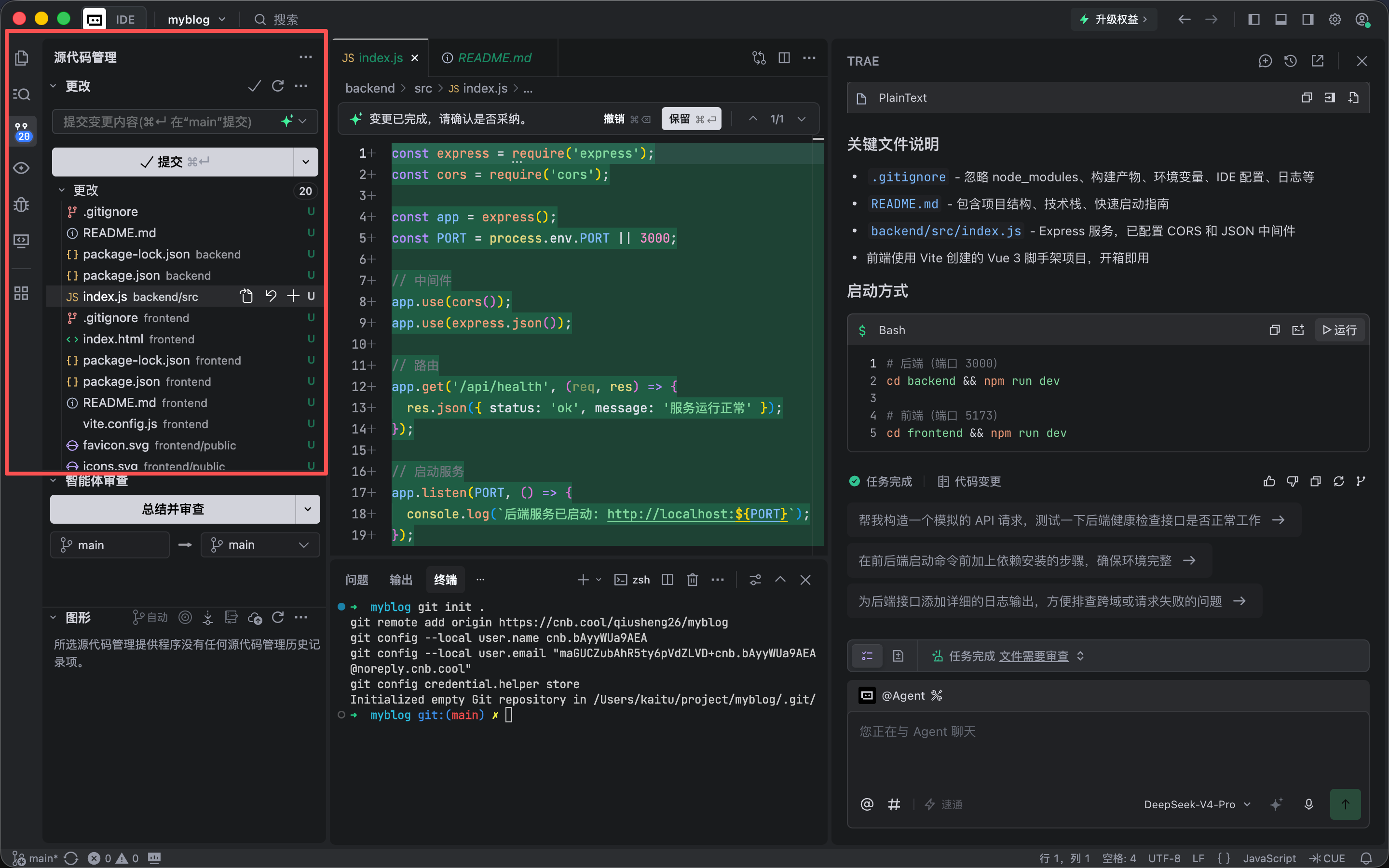
按下面 8 步走,每一步做完再进下一步:
- 创建项目根目录
- 在里面创建
frontend、backend、docs三个子目录 - 初始化前端 Vue 3 + Vite 项目
- 初始化后端 Node.js + Express 项目
- 编写根目录
README.md - 编写根目录
.gitignore - 初始化 Git,关联远程仓库
- 提交第一个 commit
很多东西没讲细?
终端是什么?在哪里打开终端?怎么创建目录?这些基础操作建议你自己去问 AI。自己查出来的东西,印象更深,也更有成就感。当然,卡住了也别死磕,直接问我就行。
把代码推送到远程仓库
Git 的作用是记录每一次改动,并且能把代码同步到云端。云端仓库有两个好处:一是备份——电脑坏了代码还在;二是方便以后分享和部署。
考虑到国内网络环境,这里提供两个渠道——GitHub 和 CNB,你任选一个。
终端操作基础
不会用终端?先看这里
在 IDE 下方的终端窗口中,右键 → 粘贴、右键 → 复制是最常用的操作。快捷键(Ctrl+V / Cmd+V)有时候不管用,右键粘贴最稳妥。
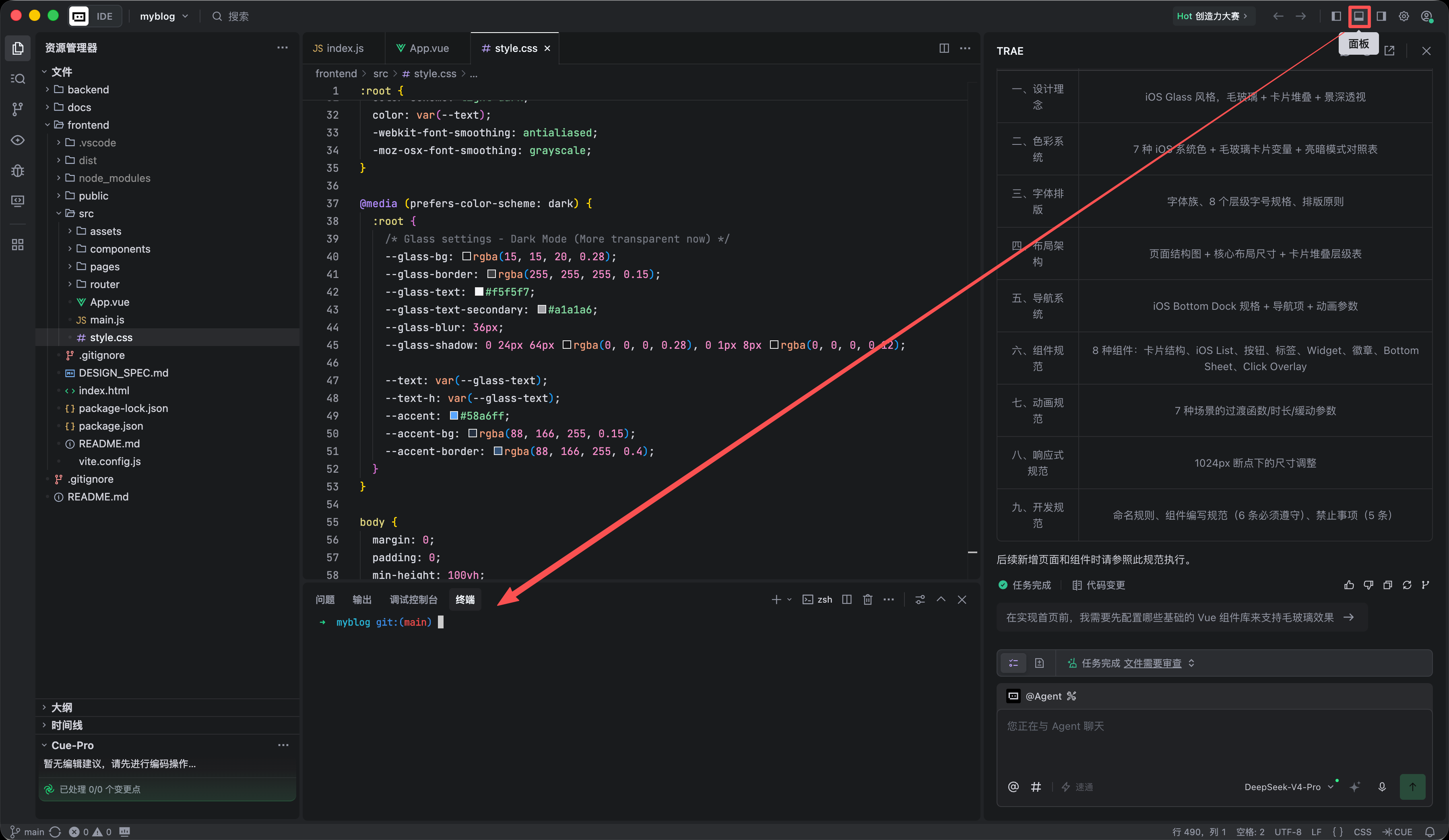
你的目录还没初始化 Git
刚拿到 AI 生成的代码时,VS Code 会提示你这个目录还没有初始化 Git:
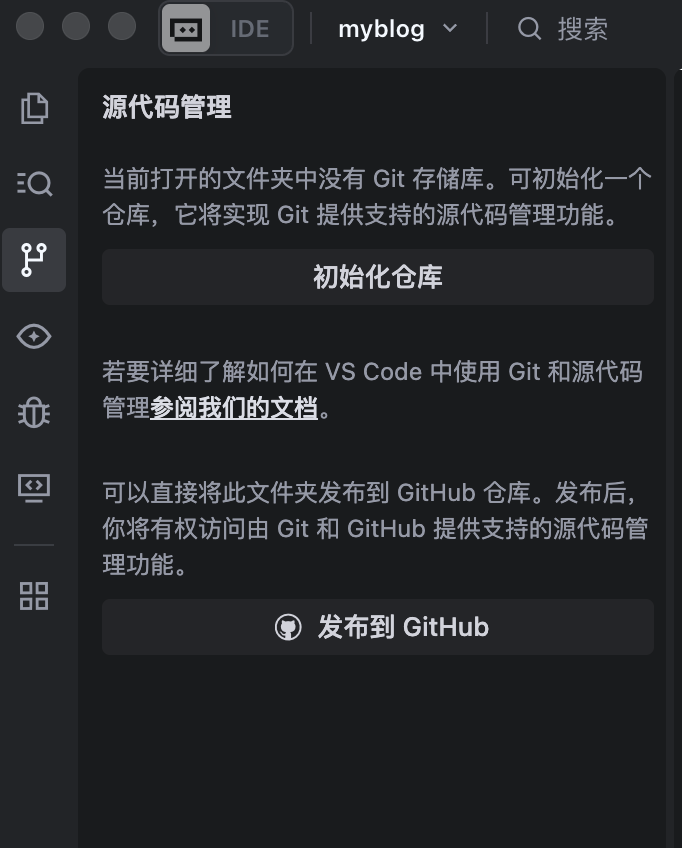
没关系,往下看,马上就会了。
选项一:GitHub
GitHub 的操作全在 IDE 里完成,不用打开浏览器:
- 第一次使用会提示你登录 GitHub 账号
- 输入仓库名称(比如
myblog) - 选择私有还是公开 —— 界面是英文的,Private 是私有,Public 是公开
- 点击创建,仓库就好了
不需要终端操作,IDE 里点几下就完事。
选项二:CNB(国内同学推荐)
CNB 是国内代码托管平台,网络更稳定。分三步走。
第一步:创建仓库
进入"我的仓库",点击"创建仓库":
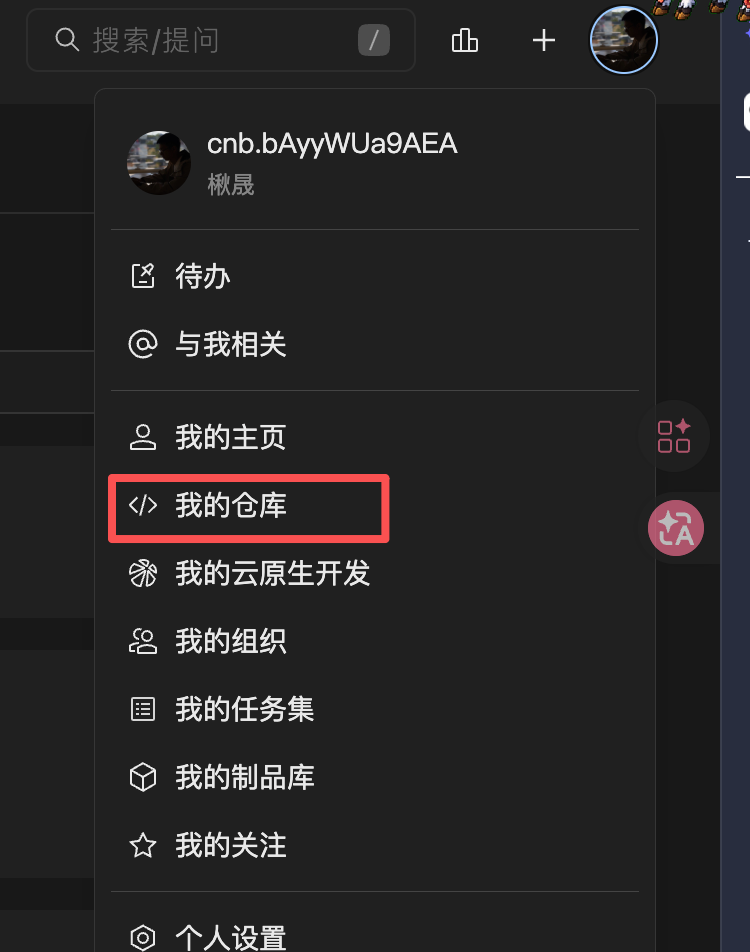
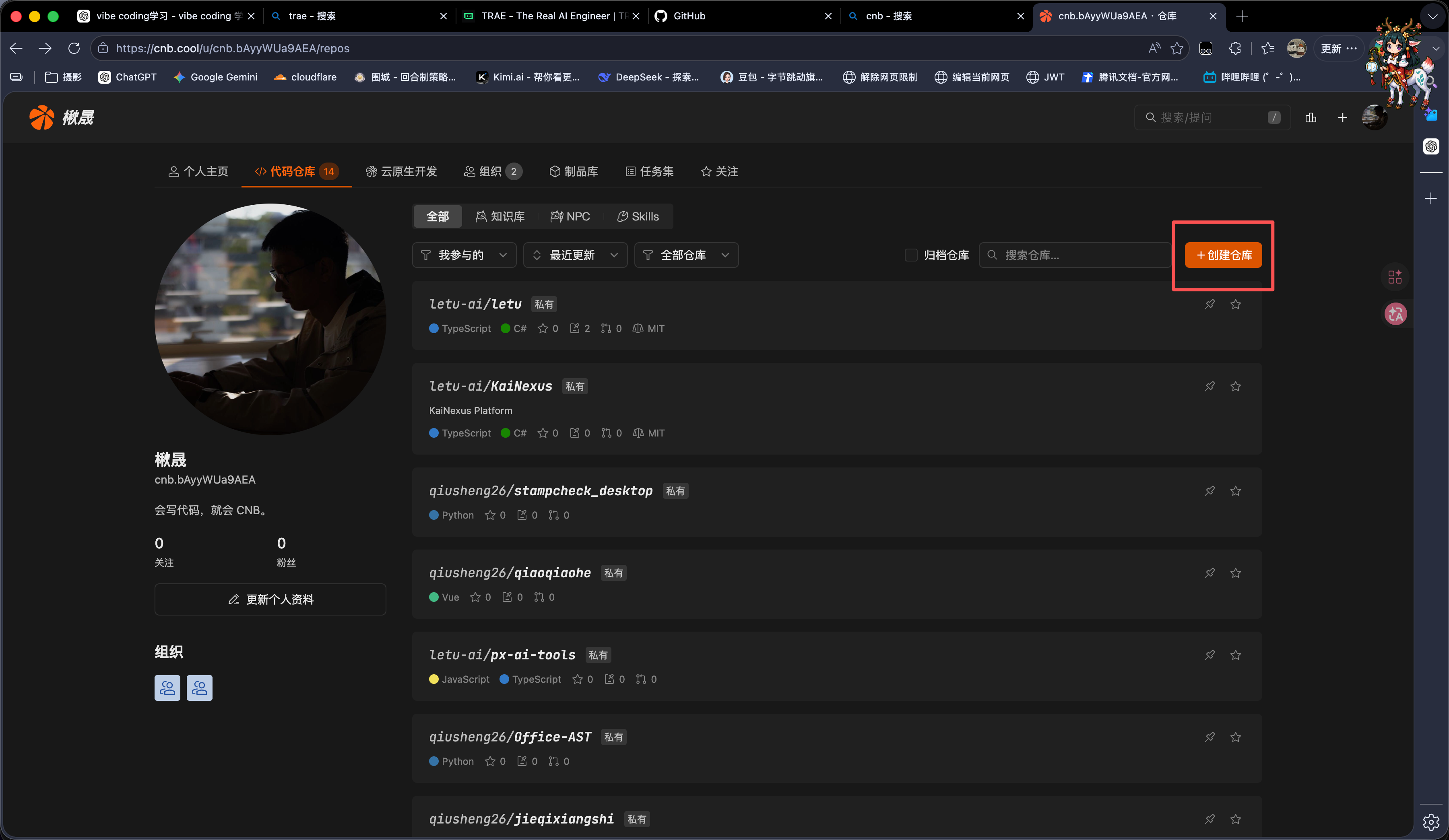
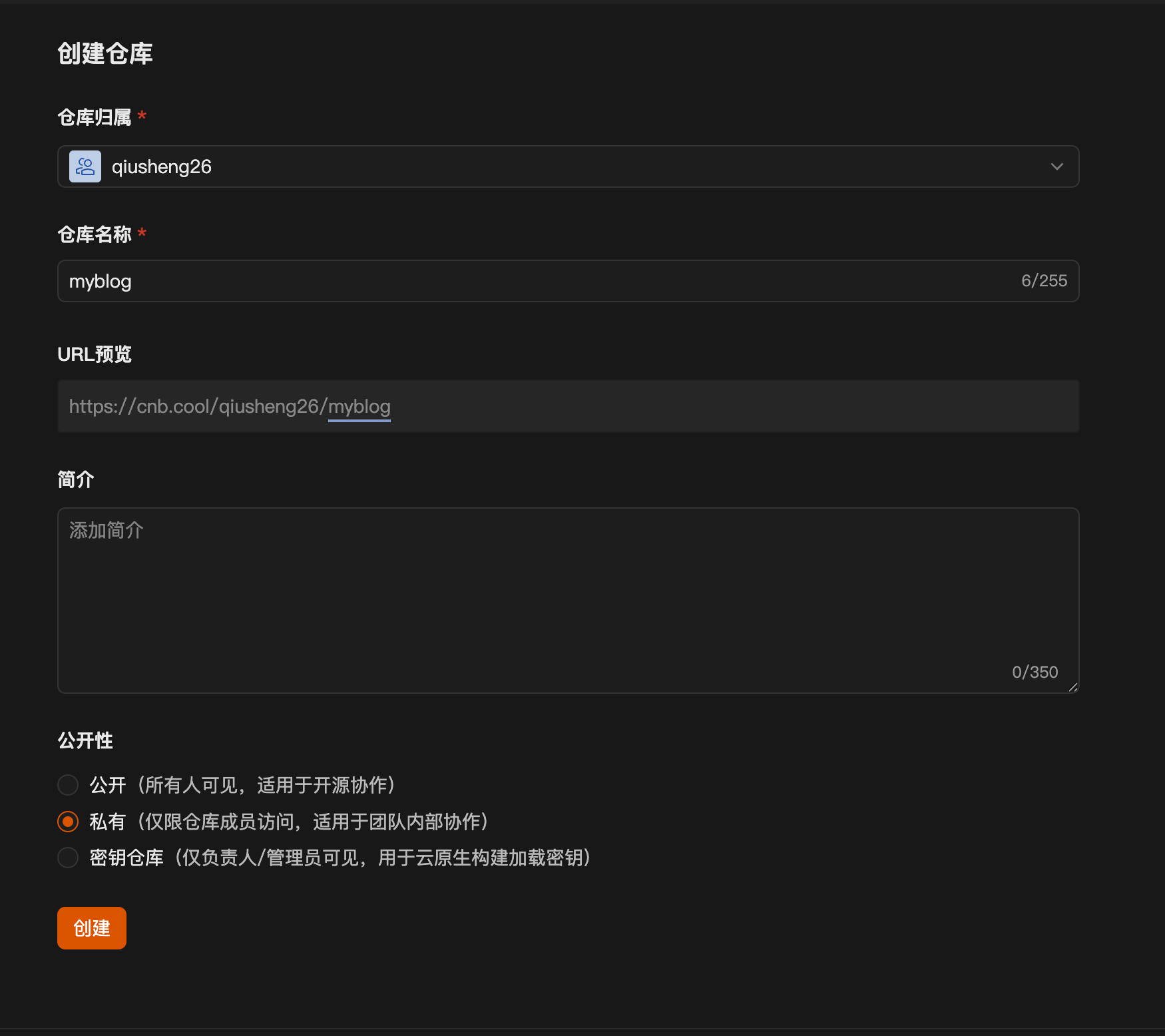
填写仓库名称(比如 myblog),推荐选择私有仓库,然后点击创建:
第二步:获取初始化命令
仓库创建好后,CNB 会给你一段"空仓初始化"的命令:
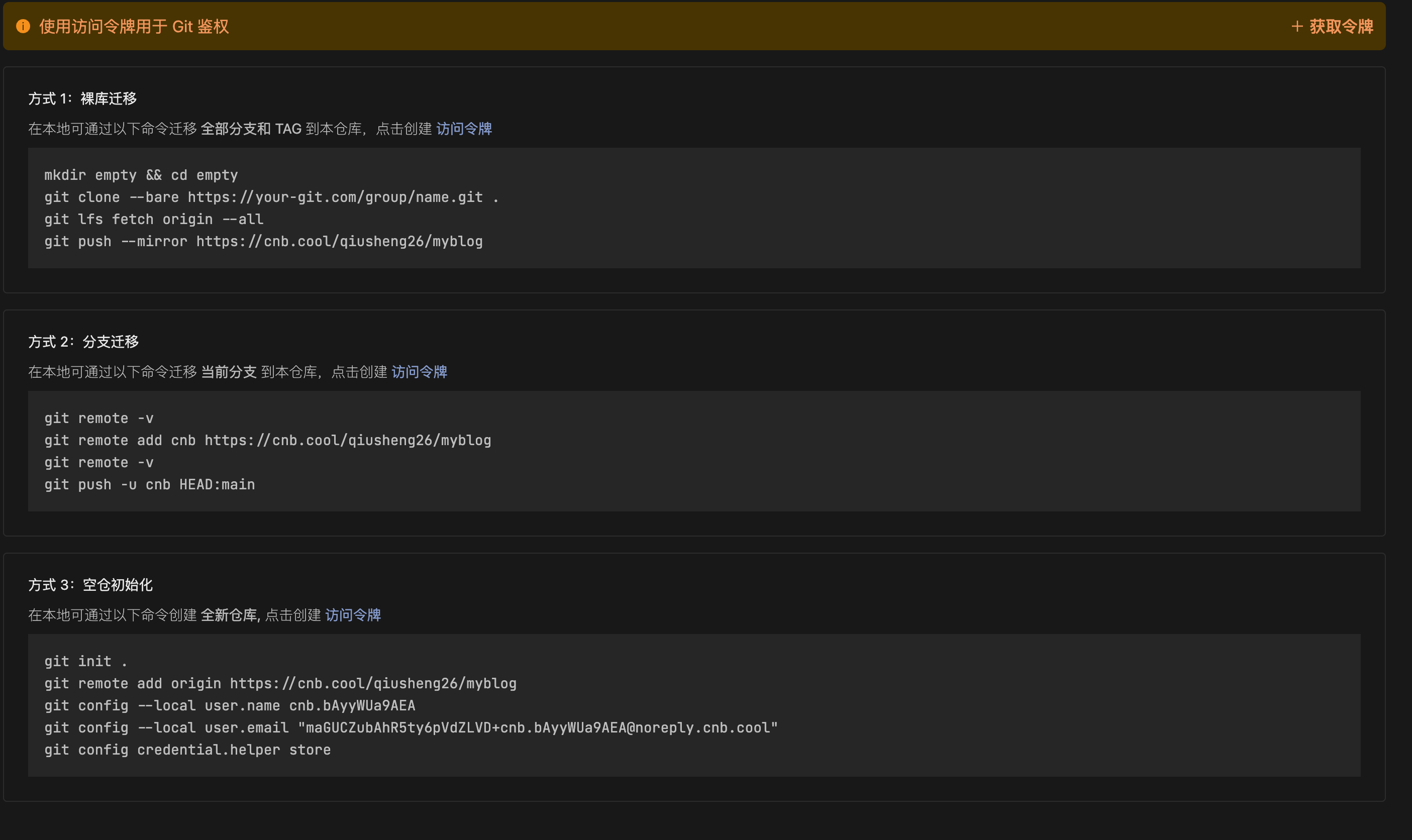
把这段命令复制下来,粘贴到终端里运行。
第三步:配置令牌(Token)
第一次往 CNB 推送代码时,终端会提示你输入密码。这里不是你的账号密码,而是一个叫"令牌"的东西。
先去 CNB 创建令牌:
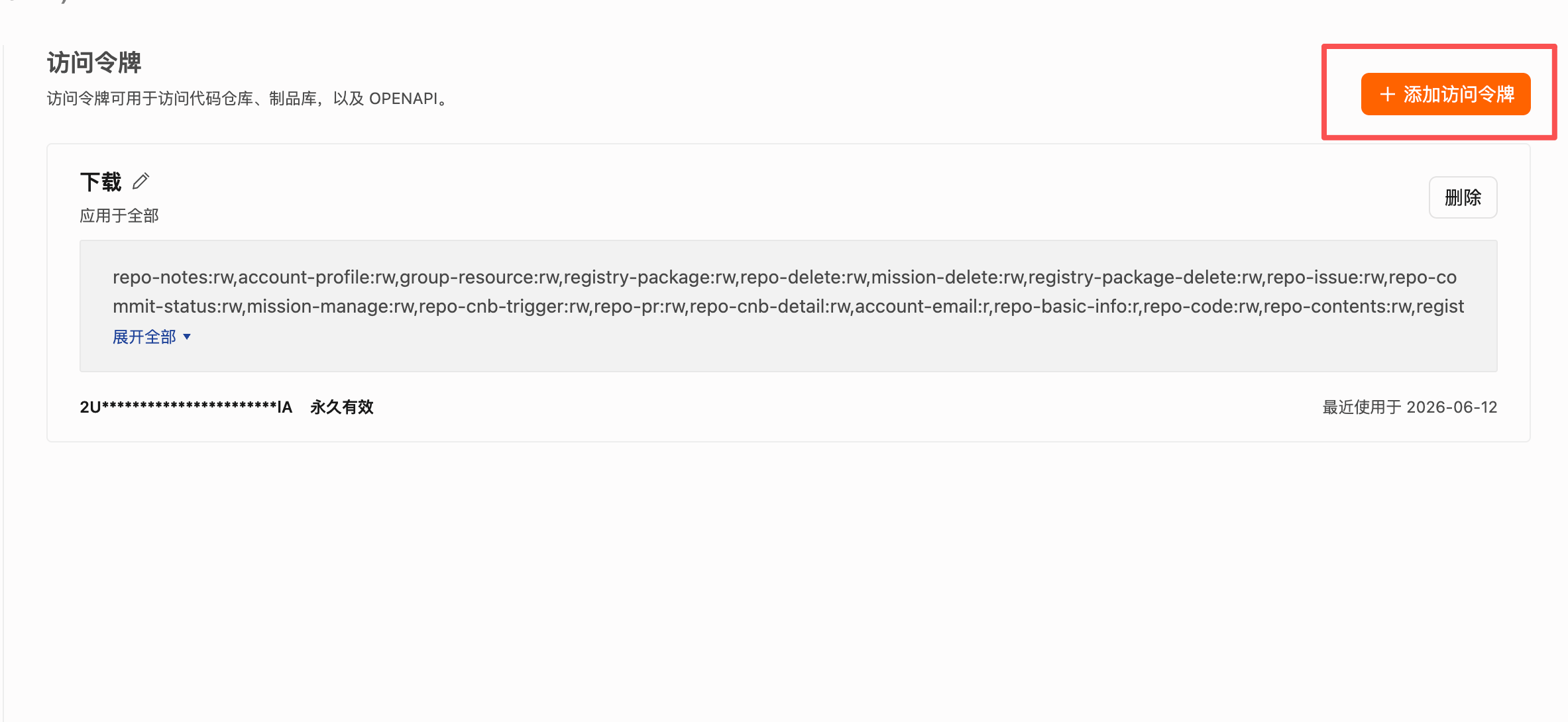
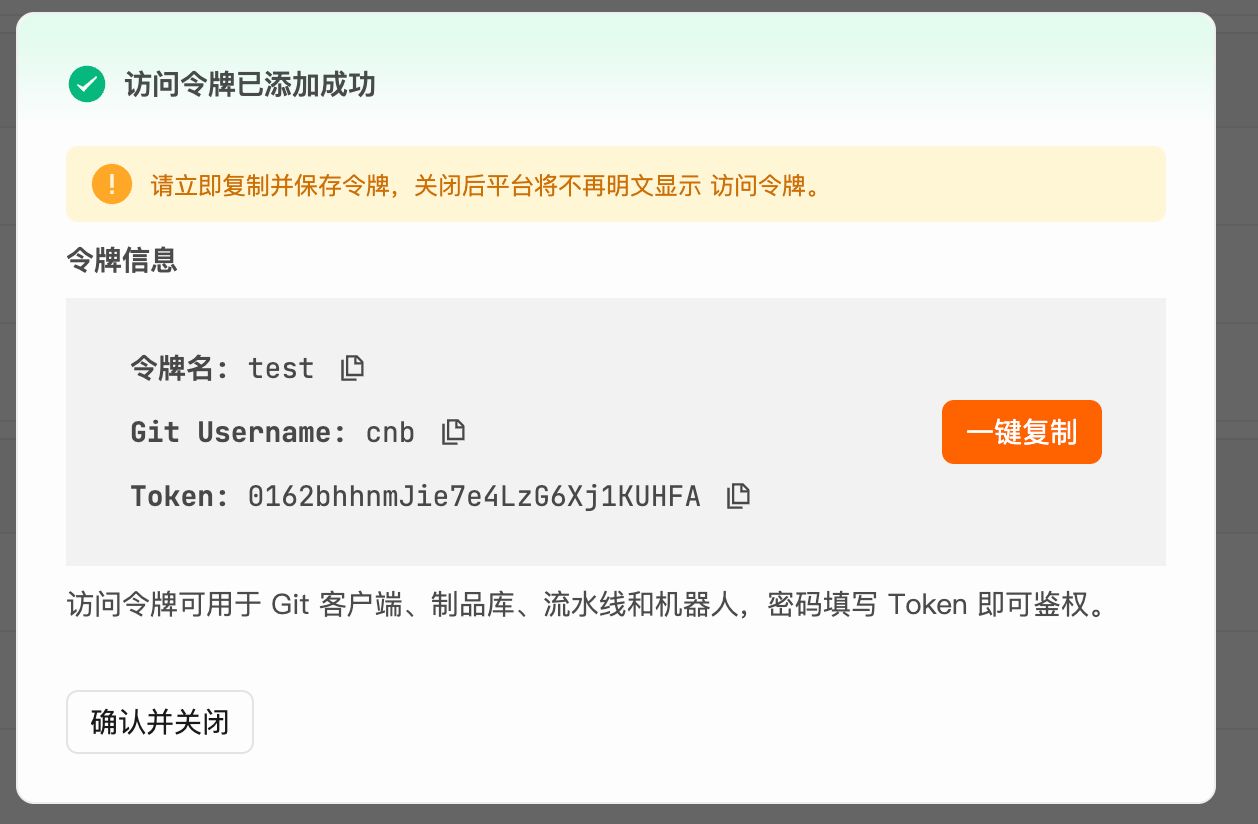
令牌粘贴时不显示?别慌
在终端里粘贴令牌时,光标不会移动,屏幕上也不会出现任何字符。这不是没粘贴上,而是终端的安全机制——密码类内容不显示。 粘贴完后直接按回车就行。
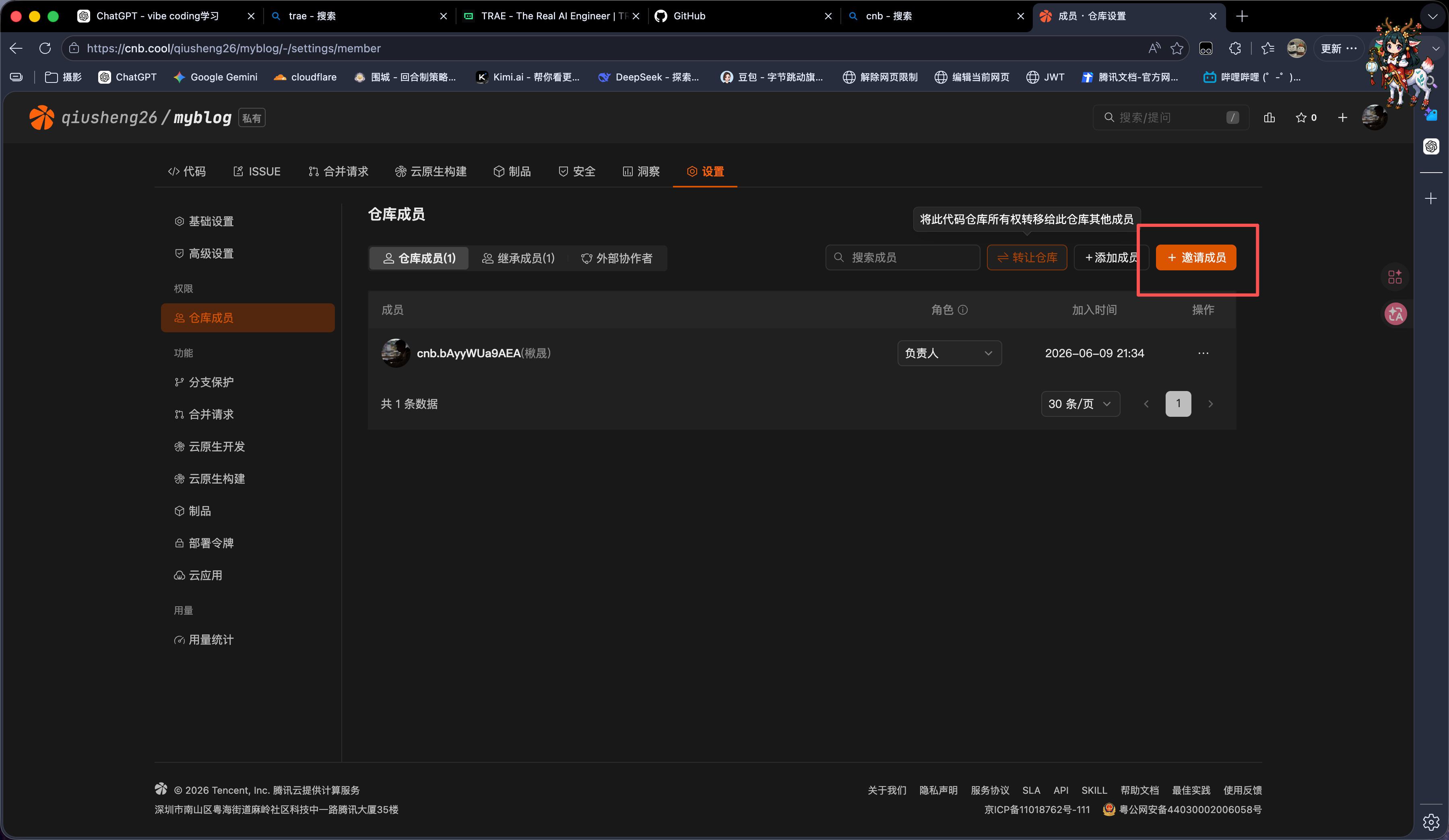
仓库创建成功后,你会在 CNB 上看到它:
无论选哪个,最终都是这几条命令
bash
git init .
git remote add origin <你的仓库地址>
git add .
git commit -m "init: 初始化项目和 Git"
git push -u origin main
注意分支名
有些平台默认分支叫 master 而不是 main。推送前先看一眼:
bash
git branch       # 看当前分支叫什么
git remote -v    # 看远程仓库地址对不对
git status       # 看有没有漏掉的文件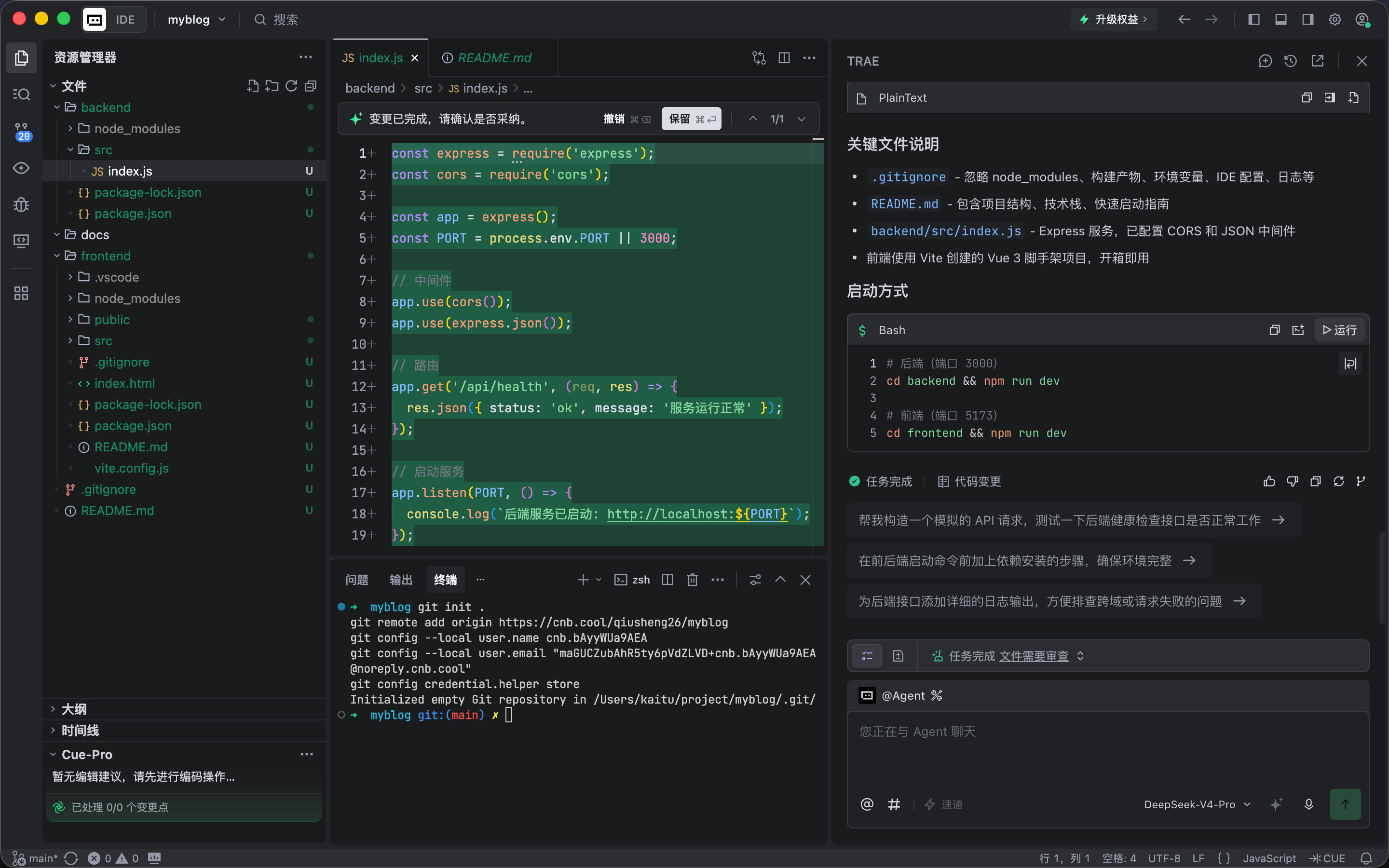
Git 提交规范
虽然现在不严格要求,但了解一下没坏处。如果是大项目或者多人协作,规范不好会导致项目混乱,出 bug 了也不好回溯。
分支命名
不要直接在 main 分支上开发。 每个功能新建一个分支:
bash
feature/xxx   # 新功能
fix/xxx       # 修 bug
docs/xxx      # 文档修改
style/xxx     # 样式调整
refactor/xxx  # 代码重构
比如阶段 1 做静态页面,就应该:
bash
git checkout -b feature/static-pagesCommit 信息格式
每次提交,信息写成这个格式:
bash
类型: 本次提交做了什么常用类型:
| 类型 | 什么时候用 |
|---|---|
init | 初始化项目 |
feat | 新功能 |
fix | 修 bug |
docs | 改文档 |
style | 调样式,不动逻辑 |
refactor | 重构代码 |
chore | 配置、依赖等杂项 |
举几个后面会遇到的例子:
bash
git commit -m "init: 初始化项目结构"
git commit -m "feat: 完成首页静态页面"
git commit -m "feat: 添加博客列表和详情页"
git commit -m "fix: 修复博客详情页刷新后数据丢失问题"
git commit -m "style: 优化博客卡片样式"
git commit -m "docs: 更新项目运行说明"
一次 commit 只做一件事
不要这样:
bash
git commit -m "改了一堆东西" ❌也不要把登录功能、删文章、改 README、调样式塞进同一次提交。拆开:
bash
git commit -m "feat: 添加管理员登录页面"
git commit -m "feat: 实现文章删除接口"
git commit -m "docs: 补充后台功能说明"
git commit -m "style: 调整后台表格样式"
提交前固定流程
每次提交前都走一遍这三步:
bash
git status          # 看看哪些文件被改了
git diff            # 看看具体改了什么
git add .
git commit -m "feat: 完成某某功能"
这些文件绝对不能提交
bash
node_modules/    # 依赖文件,太多太大,npm install 就能重新生成
dist/            # 构建产物
.env             # 环境配置,可能存了密钥密码
.DS_Store        # macOS 系统文件
*.log            # 日志文件
为什么 .env 不能提交?
.env 里可能存了数据库密码、API 密钥等敏感信息。私有仓库还好,公开仓库上传了这些就等于把密码公之于众,会有安全问题。.gitignore 就是帮你在提交时自动忽略这些文件。
学完检查:这些你都能做到吗?
做完上面所有步骤,来逐条自查:
- [ ] 能说清楚
frontend、backend、docs分别放什么 - [ ]
.gitignore已经写了,node_modules不会被提交 - [ ]
README.md写清楚了项目结构、技术栈 - [ ]
git log能看到你的第一个 commit - [ ] 远程仓库里能看到你推送的代码
完成之后,把你的仓库链接私聊发给我。如果是私有仓库,记得把我拉进仓库。
几个重要提醒
- 不要急着写功能:阶段 0 的目标就是"能提交、能说清楚"。项目的启动和运行是后面阶段的事,这一步只关注目录结构、README、.gitignore 和 Git 配置。
- 不会的自己去问 AI:很多东西我没有讲得特别细,比如终端是什么、在哪里打开终端。自己去问 AI,这样学到的才是你自己的,而不是看我一步步教才能复刻。
- 卡住了该问就问:AI 解决不了的问题不要死磕,群里随时问。中间有遇到问题自己解决了也可以发到群里,给其他同学参考。
- AI 生成代码后,让它解释:每次 AI 给你代码,追问一句"这个文件是干什么的?",重点弄懂
README.md、.gitignore、backend/src/index.js、frontend/package.json这四个文件。
常见问题
为什么要分 frontend、backend、docs 三个目录?
前后端代码混在一起会很难维护。分开之后,前端改了只动 frontend,后端改了只动 backend,互不影响。docs 单独放文档,方便以后查阅。
README 到底写给谁看?
写给你自己、你的队友、任何接手这个项目的人。好的 README 回答三个问题:这是什么?怎么跑起来?目录里都是什么?
.gitignore 不加会怎样?
node_modules 可能有几万个文件,提交进去会让仓库变得巨大。.env 如果包含密钥被提交了,等于把密码公开到网上。
Git 到底有什么用?
Git 是一个版本管理工具。你的每一次提交都会有记录,改了哪些文件都很清晰。比如你不小心误删了某个文件,但之前已经在 Git 里提交过,就可以很方便地找回来。
为什么先不做功能,光搭架子?
就像盖房子要先打地基。架子搭好了,后面写功能就能直接往里填,不会写着写着发现结构不对再重来。
下一步
验收全部打勾了?去 阶段 1:做出你的第一个页面,开始写能看得到的页面。